<?xml version="1.0" encoding="utf-8"?>
<feed xmlns="http://www.w3.org/2005/Atom">
  <title>02ルーム</title>
  
  <subtitle>存档点</subtitle>
  <link href="/atom.xml" rel="self"/>
  
  <link href="https://blog.wsswms.dev/"/>
  <updated>2023-06-20T01:57:02.000Z</updated>
  <id>https://blog.wsswms.dev/</id>
  
  <author>
    <name>我是谁无名氏</name>
    
  </author>
  
  <generator uri="https://hexo.io/">Hexo</generator>
  
  <entry>
    <title>SpringBoot异步进程池的ThreadContext复用</title>
    <link href="https://blog.wsswms.dev/2023/06/20/ThreadContext-reuse-of-springboot-asynchronous-process-pool/"/>
    <id>https://blog.wsswms.dev/2023/06/20/ThreadContext-reuse-of-springboot-asynchronous-process-pool/</id>
    <published>2023-06-20T01:56:58.000Z</published>
    <updated>2023-06-20T01:57:02.000Z</updated>
    
    <content type="html"><![CDATA[<p>记一次工作项目遇到的进程池ThreadContext复用问题。</p><a id="more"></a><h2 id="遇到的问题"><a href="#遇到的问题" class="headerlink" title="遇到的问题"></a>遇到的问题</h2><p>最近在进行某个SpringBoot项目改造中，遇到了需要动态切换数据源的操作。这部分交给我的徒弟来做，她的实现方式如下：继承<code>org.springframework.jdbc.datasource.lookup.AbstractRoutingDataSource</code>，实现了一个自定义动态数据源<code>DynamicDataSource</code>，重写<code>determineCurrentLookupKey()</code>这个方法用于从<code>ThreadContext</code>获取当前进程所需要使用的数据源Key。</p><p>查看源码发现，<code>ThreadContext</code>是公司内自研框架对于<code>ThreadLocal</code>的封装，用于快速存取进程内上下文。</p><p>由于项目原有功能使用的都是主数据库，这次项目改造需要为新增模块配置一个副数据库，因此在改造时设置了默认数据源为主库，只在副库的逻辑代码里添加了对<code>ThreadContext</code>赋值的操作。实际测试中也未发现问题，项目原有功能因为不指定数据库，从<code>ThreadContext</code>中获取的数据库Key为null，默认使用主数据库；新增模块内因为全部显式指定了副库的Key，都正常获取了副库内的数据。</p><p>然而业务上线后不到一周的时间内就出现了问题：项目新增模块运行都正常，但是原有功能模块会向副库发起查询。万幸的是因为两个库的表名表结构均不相同，请求库错误时会直接抛出异常，没有造成客户的资金损失。</p><h2 id="问题排查与复现"><a href="#问题排查与复现" class="headerlink" title="问题排查与复现"></a>问题排查与复现</h2><p>因为项目原有代码在改造时无任何变化，从新增的多数据源切换代码部分进行排查。</p><p>一开始的思考方向是数据库事务造成的多数据源切换失败。但是经过排查，涉及事务的方法并未受影响，报错集中在特定几个使用了@Async的异步方法上。因为新增模块也涉及到和原有功能使用同一个异步进程池，因此思考可能是异步进程数据源共用的问题。</p><p>经过查找公司内自研框架的材料，看到开发人员的如下解答：</p><ul><li>“使用者必须考虑线程内部的清理工作，可以通过调用<code>ThreadContext#clear</code>方法显式清理线程内部存储，否则存在极其严重的内存泄露隐患”</li><li>“…提供了一个交易后自动清理的<code>Servlet Filter</code>，但是该过滤器只对基于Servlet的同步HTTP交易开发有用，对基于TCP的交易开发无效，因此基于TCP的交易开发者必须自行处理内存清理！”</li></ul><p>因为框架内封装了对于HTTP请求结束后的ThreadLocal清理，所以同步方法不受影响，每次不指定数据源的请求都会使用默认数据源。而异步进程使用了独立的进程池，由于没有在使用后进行ThreadLocal清理，如果某个进程上一次被指定使用了副数据源，下一次使用该进程的未指定数据源方法就会随之使用副数据源，造成串库的现象。</p><p>尝试复现，将自定义的异步线程池降低到单个线程，先后启动以下三个进程：</p><ol><li>使用默认数据源的同步方法A，该同步方法调用一个同样使用默认数据源的异步方法a</li><li>使用指定副数据源的同步方法B，该同步方法调用一个同样使用指定副数据源的异步方法b</li><li>使用默认数据源的同步方法A，该同步方法调用一个同样使用默认数据源的异步方法a</li></ol><p>发现使用默认数据源的同步方法A能够一致保持使用默认数据源，方法B和b由于显式指定了副数据源，实际使用的数据源也是正确的。在第二次执行异步方法a时，由于复用了方法b使用的线程且未显式指定数据源，ThreadLocal中标注的仍为副数据源，执行发生了错误。</p><h2 id="问题修复"><a href="#问题修复" class="headerlink" title="问题修复"></a>问题修复</h2><p>由于原始项目内使用的异步方法不多，计划给所有的异步方法加上显式指定数据库，上线后待观察。</p>]]></content>
    
    <summary type="html">
    
      &lt;p&gt;记一次工作项目遇到的进程池ThreadContext复用问题。&lt;/p&gt;
    
    </summary>
    
    
      <category term="学习笔记" scheme="https://blog.wsswms.dev/categories/%E5%AD%A6%E4%B9%A0%E7%AC%94%E8%AE%B0/"/>
    
    
      <category term="学习笔记" scheme="https://blog.wsswms.dev/tags/%E5%AD%A6%E4%B9%A0%E7%AC%94%E8%AE%B0/"/>
    
      <category term="工作" scheme="https://blog.wsswms.dev/tags/%E5%B7%A5%E4%BD%9C/"/>
    
      <category term="SpringBoot" scheme="https://blog.wsswms.dev/tags/SpringBoot/"/>
    
  </entry>
  
  <entry>
    <title>从Kindle电子书里提取高清图片</title>
    <link href="https://blog.wsswms.dev/2020/07/10/Extract-HD-images-of-Kindle-eBooks/"/>
    <id>https://blog.wsswms.dev/2020/07/10/Extract-HD-images-of-Kindle-eBooks/</id>
    <published>2020-07-10T03:34:13.000Z</published>
    <updated>2020-07-10T07:00:31.000Z</updated>
    
    <content type="html"><![CDATA[<p>整理一下如何拆解Kindle的<code>.res</code>格式高清图包。</p><a id="more"></a><p>不涉及原理，都是轮子。</p><h2 id="准备"><a href="#准备" class="headerlink" title="准备"></a>准备</h2><ul><li>Python3环境</li><li>Kindle for PC 1.23.1</li><li><a href="https://calibre-ebook.com/download" target="_blank" rel="noopener">Calibre</a></li><li>Calibre的DeDRM插件</li><li><a href="https://github.com/MeowSound-Idols/Scripts/tree/master/dump_azw" target="_blank" rel="noopener">解包脚本</a><ul><li>dump.bat</li><li>dump.py</li><li>DumpAZW6_v01.py</li></ul></li></ul><p>旧版Kindle和DeDRM在谷歌盘里：<a href="https://drive.google.com/drive/folders/1GdKkh5as3nWwPA9nsBmiRZDRdwaJujV4?usp=sharing" target="_blank" rel="noopener">Google Drive</a></p><h2 id="使用方法"><a href="#使用方法" class="headerlink" title="使用方法"></a>使用方法</h2><ol><li>安装好Calibre后，<code>首选项 → 插件 → 从文件加载插件</code>，安装DeDRM插件。</li><li>编辑<code>dump.py</code>，第24行<code>CALIBRE_CLI_PATH</code>改成自己Calibre的安装路径</li><li>将Kindle for PC下载的<code>.azw</code>和<code>.azw.res</code>文件一起拖到dump.bat上面</li></ol><p>正常运行后，脚本会解出<code>.azw.res</code>内的高清图，并且替换原来的低清部分，在源目录内新建<code>book_files</code>文件夹存放拆解后的电子书。</p><h2 id="备注"><a href="#备注" class="headerlink" title="备注"></a>备注</h2><h3 id="修改DeDRM插件"><a href="#修改DeDRM插件" class="headerlink" title="修改DeDRM插件"></a>修改DeDRM插件</h3><p>原版的DeDRM插件只能在添加书籍时调用，谷歌盘内提供的版本已经修改过，如果之后有更新需求还要手动改一下，方法如下：</p><ol><li>下载最新版的DeDRM tools：<a href="https://github.com/apprenticeharper/DeDRM_tools/releases" target="_blank" rel="noopener">Github</a></li><li>解压出<code>DeDRM_Plugin.zip</code>里面的内容，编辑<code>__init__.py</code>的125行，添加一行<code>on_preprocess = True</code>。</li><li>再打包回去成zip，就是可用的DeDRM插件了。</li></ol><h3 id="旧版的Kindle-for-PC客户端"><a href="#旧版的Kindle-for-PC客户端" class="headerlink" title="旧版的Kindle for PC客户端"></a>旧版的Kindle for PC客户端</h3><p>已知过于陈旧的Kindle for PC客户端不支持<code>.res</code>格式高清图包（根本不下载），最好能更新到1.23。</p>]]></content>
    
    <summary type="html">
    
      &lt;p&gt;整理一下如何拆解Kindle的&lt;code&gt;.res&lt;/code&gt;格式高清图包。&lt;/p&gt;
    
    </summary>
    
    
      <category term="学习笔记" scheme="https://blog.wsswms.dev/categories/%E5%AD%A6%E4%B9%A0%E7%AC%94%E8%AE%B0/"/>
    
    
      <category term="学习笔记" scheme="https://blog.wsswms.dev/tags/%E5%AD%A6%E4%B9%A0%E7%AC%94%E8%AE%B0/"/>
    
      <category term="Kindle" scheme="https://blog.wsswms.dev/tags/Kindle/"/>
    
      <category term="电子书" scheme="https://blog.wsswms.dev/tags/%E7%94%B5%E5%AD%90%E4%B9%A6/"/>
    
  </entry>
  
  <entry>
    <title>动画开播前的魔女偶像文</title>
    <link href="https://blog.wsswms.dev/2020/07/01/lapis-For-Bilibili-Anime/"/>
    <id>https://blog.wsswms.dev/2020/07/01/lapis-For-Bilibili-Anime/</id>
    <published>2020-07-01T08:34:07.000Z</published>
    <updated>2020-07-01T15:54:22.000Z</updated>
    
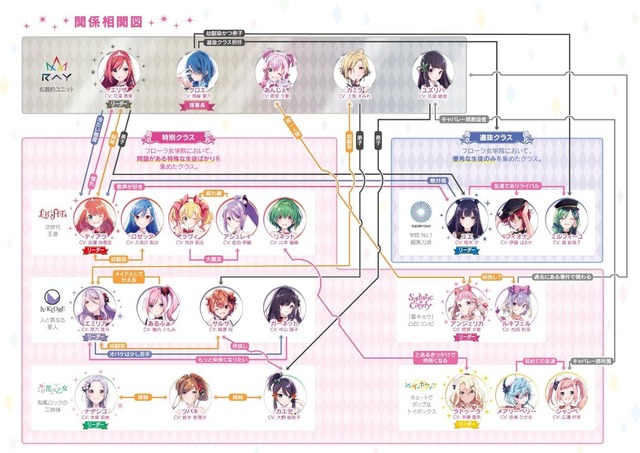
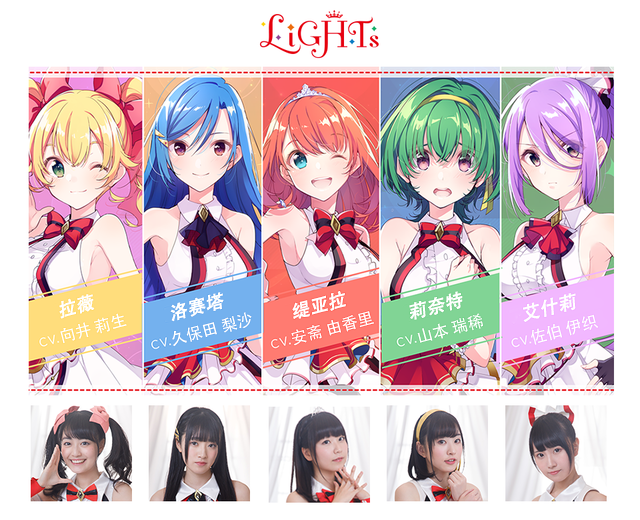
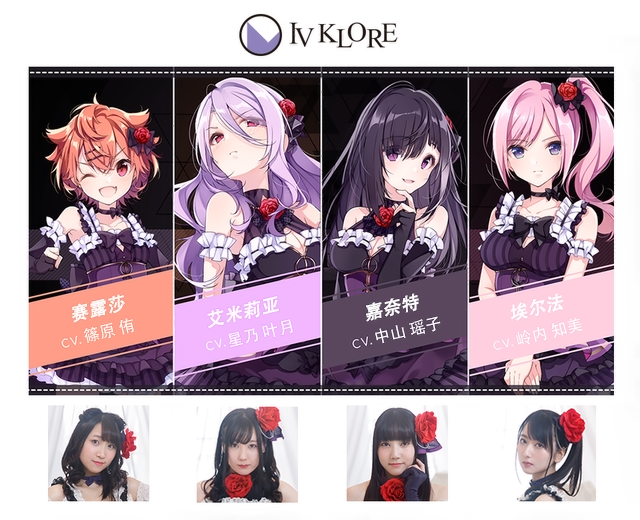
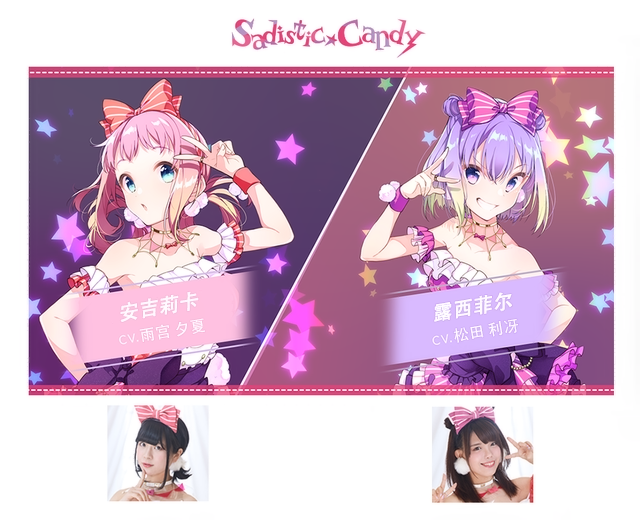
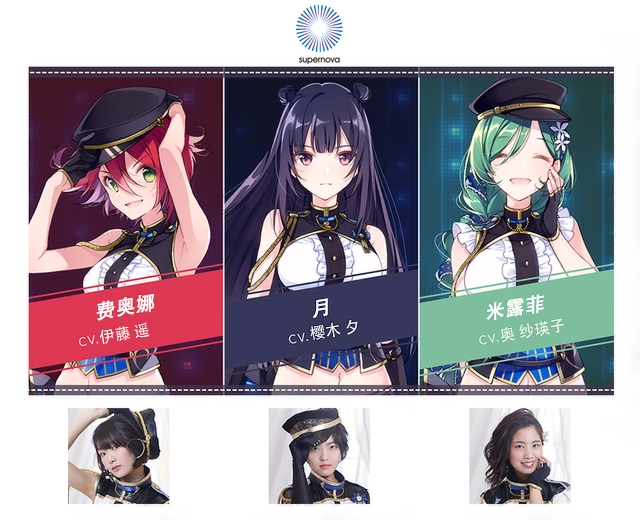
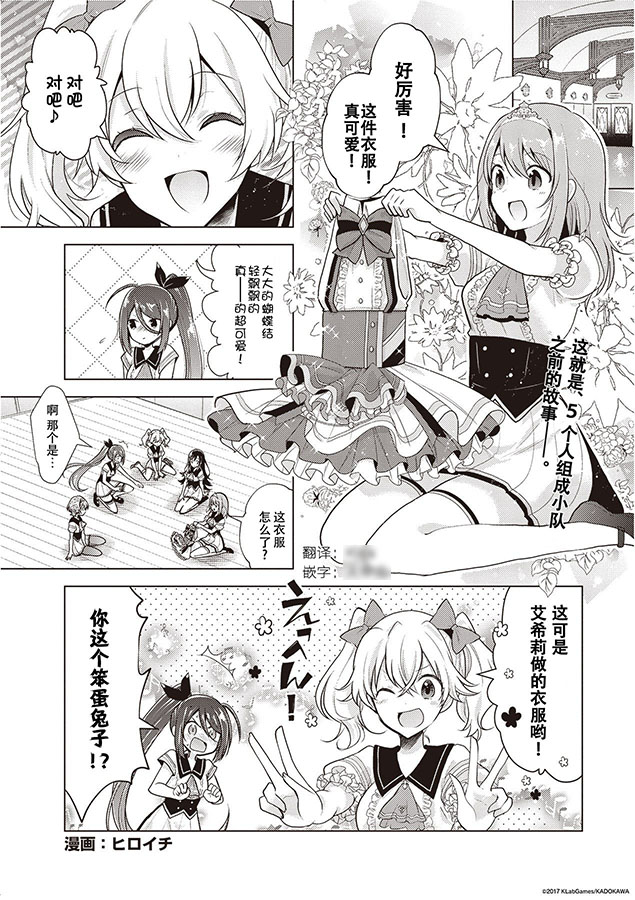
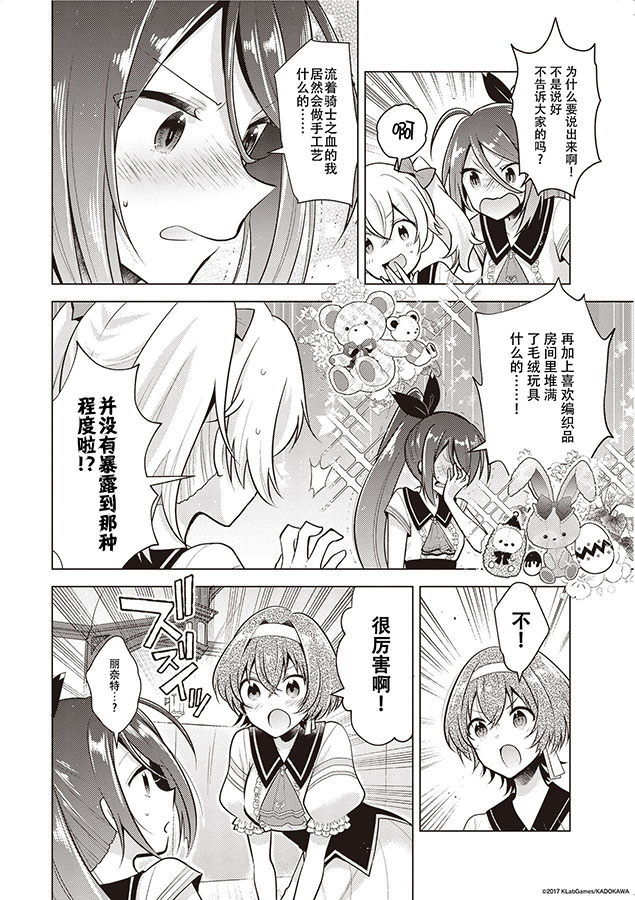
    <content type="html"><![CDATA[<p>基本由之前的《<a href="https://blog.wsswms.dev/2019/12/16/lapis-all-in-one/">2020年TV动画化决定！现在开始也来得及的「宝石幻想：光芒重现」入门文章！</a>》修改而来，添加了一些动画化之前的变动。</p><a id="more"></a><h2 id="TODO"><a href="#TODO" class="headerlink" title="TODO"></a>TODO</h2><ul><li>给LIVE添加简介和评论区介绍</li></ul><h2 id="评论区简介文"><a href="#评论区简介文" class="headerlink" title="评论区简介文"></a>评论区简介文</h2><h2 id="专栏"><a href="#专栏" class="headerlink" title="专栏"></a>专栏</h2><h3 id="前言"><a href="#前言" class="headerlink" title="前言"></a>前言</h3><p>以「魔法」×「偶像」为主题的跨媒体企划『Lapis Re:LiGHTs（宝石幻想：光芒重现）』，已于2020年7月TV动画化。本文将会对企划的魅力进行详尽的解说！</p><p>看着偶像们的舞台演出，有没有被魔法所迷惑的感觉呢？感动、幸福、快乐等等……</p><p>在『宝石幻想：光芒重现 ～这个世界的偶像会魔法～』（以下简称 “宝石幻想”）之中，将能更加强烈地感受到这种体验。这是一个魔女(偶像)们唱歌跳舞，创造各种各样的奇迹的故事。</p><p>去年在Youtube上公开的歌曲播放次数合计突破了100万次，还发售了出道专辑，今年夏季更是播出了TV动画，令人十分期待今后的展开。因此，本文将回顾『宝石幻想』至今为止的步伐，让从动画开始了解的人也能明白魅力所在！</p><h2 id="以「魔法」×「偶像」为主题的跨媒体企划"><a href="#以「魔法」×「偶像」为主题的跨媒体企划" class="headerlink" title="以「魔法」×「偶像」为主题的跨媒体企划"></a>以「魔法」×「偶像」为主题的跨媒体企划</h2><p><img src="https://raw.githubusercontent.com/wsswms/blogImg/master/img/288685-f.jpg" alt=""><br>『宝石幻想』是以「魔法」×「偶像」为主题的跨媒体企划。<br>由制作了数个知名动画漫画题材的手机游戏（Lovelive!学园偶像祭等）而为人熟知的KlabGames，加上广泛制作出版和影像等内容的角川KADOKAWA共同推出。</p><p>本作的亮点之一就是一群被称为魔女的像偶像一样的女孩子们。在『宝石幻想』的世界里，魔女们在舞台之上进行魔女们的盛典——「魔法舞台（LIVE）」。<br>魔力的来源是「快乐」「幸福」等观众们感受到的积极的感情。也就是说，只要魔女们在舞台上有着更棒的表现，就能使用更加强大的魔法。</p><p>本作也将制作成手机游戏，由盛趣游戏开发。玩家将成为魔女们就读的芙洛拉女学院的老师，悉心培育学生们。<br>因此在现实中的声优活动中，观众经常被称为“老师”。让人不禁想用温柔的目光注视着魔法舞台上的学生们。</p><h2 id="从亚人到宅女！个性丰富的组合们"><a href="#从亚人到宅女！个性丰富的组合们" class="headerlink" title="从亚人到宅女！个性丰富的组合们"></a>从亚人到宅女！个性丰富的组合们</h2><p><img src="https://raw.githubusercontent.com/wsswms/blogImg/master/img/288686-f.jpg" alt=""><br>『宝石幻想』目前共有6个组合。有全都是亚人构成的哥特小组，也有偶像宅女等充满个性的风格。除了学生们组成的6个小组之外，还有她们所憧憬的传奇组合「Ray」。</p><h3 id="LiGHTs（霓光）"><a href="#LiGHTs（霓光）" class="headerlink" title="LiGHTs（霓光）"></a>LiGHTs（霓光）</h3><p><img src="https://raw.githubusercontent.com/wsswms/blogImg/master/img/288687-f.png" alt=""><br>由 缇亚拉（CV. 安斋由香里）、洛赛塔（CV. 久保田梨沙）、拉薇（CV. 向井莉生）、艾什莉（CV. 佐伯伊织）和莉奈特（CV. 山本瑞稀）所组成的王道组合。<br>用光芒四射的魔法舞台，给所有人带来活力。</p><h3 id="IV-KLORE（四重异奏）"><a href="#IV-KLORE（四重异奏）" class="headerlink" title="IV KLORE（四重异奏）"></a>IV KLORE（四重异奏）</h3><p><img src="https://raw.githubusercontent.com/wsswms/blogImg/master/img/288688-f%20.png" alt=""><br>由 艾米莉亚（CV. 星乃叶月）、埃尔法（CV. 岭内知美）、赛露莎（CV. 篠原侑）和嘉奈特（CV. 中山瑶子）组成的哥特风组合。<br>组合全员都是亚人（人类以外的种族），充满着奇异也令人无法抗拒的魅力。</p><h3 id="この花は乙女（花为乙女）"><a href="#この花は乙女（花为乙女）" class="headerlink" title="この花は乙女（花为乙女）"></a>この花は乙女（花为乙女）</h3><p><img src="https://raw.githubusercontent.com/wsswms/blogImg/master/img/288689-f.png" alt=""><br>抚子（CV. 本泉莉奈）、椿（CV. 铃木亚里沙）和枫（CV. 大野柚布子）组成的和风三姐妹组合。<br>将华丽的服装与激动人心的摇滚合二为一的演出，简直像花吹雪一样。</p><h3 id="シュガーポケッツ（口袋甜心）"><a href="#シュガーポケッツ（口袋甜心）" class="headerlink" title="シュガーポケッツ（口袋甜心）"></a>シュガーポケッツ（口袋甜心）</h3><p><img src="https://raw.githubusercontent.com/wsswms/blogImg/master/img/288690-f.png" alt=""><br>菈图菈（CV. 早濑雪未）、香蓓（CV.广濑世华）、玛莉贝丽（CV. 赤尾光）组成的小猫系组合。<br>穿着由魔女（偶像）宅菈图菈设计的服装，像玩具箱一样展示流行又可爱的舞台演出。</p><h3 id="Sadistic★Candy（小恶魔★糖果）"><a href="#Sadistic★Candy（小恶魔★糖果）" class="headerlink" title="Sadistic★Candy（小恶魔★糖果）"></a>Sadistic★Candy（小恶魔★糖果）</h3><p><img src="https://raw.githubusercontent.com/wsswms/blogImg/master/img/288691-f.png" alt=""><br>安吉莉卡（CV. 雨宫夕夏）和露西菲尔（CV. 松田利冴）组成的毒性超强的二人组。<br>她们的歌曲不仅像糖果一样甜美，还兼备了听过一次就忘不了的辛辣刺激。</p><h3 id="Supernova（超新星）"><a href="#Supernova（超新星）" class="headerlink" title="Supernova（超新星）"></a>Supernova（超新星）</h3><p><img src="https://raw.githubusercontent.com/wsswms/blogImg/master/img/288692-f.png" alt=""><br>由月（CV. 樱木夕）、米露菲（CV. 奥纱瑛子）和费奥娜（CV. 伊藤遥）组成的芙洛拉女学院No.1超实力派组合。<br>时尚的外表、流畅的舞蹈、帅气的歌声，让这个组合充满了别样的魅力。</p><h2 id="让音乐爱好者也能立马爱上的音乐阵容"><a href="#让音乐爱好者也能立马爱上的音乐阵容" class="headerlink" title="让音乐爱好者也能立马爱上的音乐阵容"></a>让音乐爱好者也能立马爱上的音乐阵容</h2><p><img src="https://raw.githubusercontent.com/wsswms/blogImg/master/img/288693.jpg" alt="2018年3月24日「AnimeJapan 2018」出道演出／LiGHTs"></p><p>『宝石幻想』的每一首歌都很好听！各个小组的个性渗透其中，即使不知道本作的人也会喜欢上的，请务必点进去听听看！</p><p>【这里插入B站视频部件】</p><h2 id="最初是别的企划名？回顾迄今为止的步伐"><a href="#最初是别的企划名？回顾迄今为止的步伐" class="headerlink" title="最初是别的企划名？回顾迄今为止的步伐"></a>最初是别的企划名？回顾迄今为止的步伐</h2><p><img src="https://raw.githubusercontent.com/wsswms/blogImg/master/img/288694.jpg" alt="2018年3月24日「AnimeJapan 2018」出道演出／supernova"></p><p>『宝石幻想』自2017年项目发表以来，开展了各种各样的活动。让我们按照时间顺序来回顾吧。</p><h3 id="『宝石幻想』企划发表"><a href="#『宝石幻想』企划发表" class="headerlink" title="『宝石幻想』企划发表"></a>『宝石幻想』企划发表</h3><p>【BV13x411G7YF】</p><p>2017年9月21日，KLabGames和KADOKAWA在「东京电玩展2017」中发表了新的跨媒体企划。当时的名称为「Project PARALLEL」，除了主题「魔法」×「偶像」以外都被谜团包围着。</p><h3 id="出道演出"><a href="#出道演出" class="headerlink" title="出道演出"></a>出道演出</h3><p><img src="https://raw.githubusercontent.com/wsswms/blogImg/master/img/288695.jpg" alt="2018年3月24日「AnimeJapan 2018」出道演出／全组合登台"></p><p>2018年3月24日，在「AnimeJapan 2018」上发表了企划的正式标题『Lapis Re:LiGHTs ～这个世界的偶像会魔法～』。<br>同时也公开了6个小组的角色以及声优。全员共20人登上舞台，进行了初次公开LIVE。</p><h3 id="「MF文库J-夏日学园祭2018」"><a href="#「MF文库J-夏日学园祭2018」" class="headerlink" title="「MF文库J 夏日学园祭2018」"></a>「MF文库J 夏日学园祭2018」</h3><p><img src="https://raw.githubusercontent.com/wsswms/blogImg/master/img/288696.jpg" alt="2018年7月29日「MF文库J 夏日学园祭2018」／LiGHTs成员、其它组合的成员 星乃叶月（艾米莉亚役）、大野柚布子（枫役）、早濑雪未（菈图菈役）、雨宫夕夏（安吉莉卡役）、樱木夕（月役）"></p><p>在2018年7月29日举行的「MF文库J 夏日学园祭2018」上，开展了5名声优的座谈会以及LiGHTs的LIVE演出。<br>除了介绍各个组合的宣传环节，LiGHTs还首次披露了新曲「ポラリス」。</p><h3 id="东京电玩展2018"><a href="#东京电玩展2018" class="headerlink" title="东京电玩展2018"></a>东京电玩展2018</h3><p><img src="https://raw.githubusercontent.com/wsswms/blogImg/master/img/288697.jpg" alt="2018年9月22日「东京电玩展2018」舞台活动／全组合登台"></p><p>在2018年9月22日举办的「东京电玩展2018」上，20名声优悉数登场，不仅进行了声优LIVE，花为乙女小组也单独登场为观众们带来了现场朗读剧。<br>活动最后作为惊喜的发表环节，首次公开了在本作设定中拥有极高人气的传奇组合「Ray」的5名出演者，分别是 伊莉莎役・花泽香菜、克洛伊役・南条爱乃、卡米拉役・上坂堇、让叶役・佐仓绫音、安洁役・雨宫夕夏。事先并不知情的在场声优们也十分惊讶。</p><h3 id="描绘小组的故事-Web漫画「我们的Prelude（前奏曲）」"><a href="#描绘小组的故事-Web漫画「我们的Prelude（前奏曲）」" class="headerlink" title="描绘小组的故事 Web漫画「我们的Prelude（前奏曲）」"></a>描绘小组的故事 Web漫画「我们的Prelude（前奏曲）」</h3><p>从2019年3月23日开始，『宝石幻想』官方网站开始连载Web漫画。「各小组是怎样组成的？」「小组名的由来是？」等爱好者在意的要点。<br>在这里给各位展示开头的2页：<br><img src="https://raw.githubusercontent.com/wsswms/blogImg/master/img/288698-f.jpg" alt=""><br><img src="https://raw.githubusercontent.com/wsswms/blogImg/master/img/288699-f.jpg" alt=""></p><p>之后的部分（日文版）在官网能看，请务必有空看看！<br><a href="https://www.lapisrelights.com/special/" target="_blank" rel="noopener">https://www.lapisrelights.com/special/</a></p><h3 id="「AnimeJapan-2019」"><a href="#「AnimeJapan-2019」" class="headerlink" title="「AnimeJapan 2019」"></a>「AnimeJapan 2019」</h3><p><img src="https://raw.githubusercontent.com/wsswms/blogImg/master/img/288700.jpg" alt="2019年3月23日「AnimeJapan 2019」舞台活动／LiGHTs成员&amp;南条爱乃（克洛伊役）"></p><p>在2019年3月23日举行的「AnimeJapan 2019」中，芙洛拉女学院的老师，Ray成员·克洛伊一角的声优南条爱乃首次登上了『宝石幻想』舞台。座谈会和LiGHTs的LIVE使会场内洋溢着欢乐的气氛。</p><h3 id="「VR影像×舞蹈」融合成真正的“魔法”！-初次的单独活动"><a href="#「VR影像×舞蹈」融合成真正的“魔法”！-初次的单独活动" class="headerlink" title="「VR影像×舞蹈」融合成真正的“魔法”！ 初次的单独活动"></a>「VR影像×舞蹈」融合成真正的“魔法”！ 初次的单独活动</h3><p><img src="https://raw.githubusercontent.com/wsswms/blogImg/master/img/288701.jpg" alt="2019年8月18日「我们的Prelude」／LiGHTs"></p><p>2019年8月18日，『宝石幻想』举办了首次单独活动「我们的Prelude」。运用VR影像，将充满了魔法感的魔法舞台带进了现实。<br>活动最后，现场发表了粉丝们期待已久的CD出道计划等新情报。让人对『宝石幻想』今后的展开更加期待。</p><p>完整版中字：【BV1y741157v6】</p><h3 id="角色们的VR演唱会「Lapis-Re-LiGHTs-VR魔法LIVE-～First-Magic-Act～-in-cluster」"><a href="#角色们的VR演唱会「Lapis-Re-LiGHTs-VR魔法LIVE-～First-Magic-Act～-in-cluster」" class="headerlink" title="角色们的VR演唱会「Lapis Re:LiGHTs VR魔法LIVE ～First Magic Act～ in cluster」"></a>角色们的VR演唱会「Lapis Re:LiGHTs VR魔法LIVE ～First Magic Act～ in cluster」</h3><p>2019年9月8日开始定期举办的角色VR演唱会。只要有电脑和智能手机，无论何处都能参与其中的「魔法舞台」。<br>与声优在舞台上的现实活动不同，角色们在VR世界中动起来并且与观众们交谈也很有趣！至今为止各个小组的VR LIVE都能在youtube上看到。</p><p>【这里放视频组件*6】</p><h3 id="CD出道计划目标达成！"><a href="#CD出道计划目标达成！" class="headerlink" title="CD出道计划目标达成！"></a>CD出道计划目标达成！</h3><p>「MV的合计播放次数突破100万次后就CD出道了」，初看之下是个难度极高的计划。但是在粉丝们的热烈支持下，在2019年11月18日达成了目标。2020年2月5日，作为出道CD的第一张专辑「START the MAGIC HOUR」正式发行。收录了到现在为止已经公开的6个小组共12首曲目。</p><p>【这里放组件】</p><h3 id="TV动画化決定！"><a href="#TV动画化決定！" class="headerlink" title="TV动画化決定！"></a>TV动画化決定！</h3><p>终于到了TV动画化！每周六晚上9点，哔哩哔哩与日本同步更新</p><h2 id="『宝石幻想』今后的展开？"><a href="#『宝石幻想』今后的展开？" class="headerlink" title="『宝石幻想』今后的展开？"></a>『宝石幻想』今后的展开？</h2><p><img src="https://raw.githubusercontent.com/wsswms/blogImg/master/img/288702.jpg" alt="还刚刚开始的『宝石幻想』企划。今后会有什么样的动向呢？"></p><h3 id="手机游戏的更多信息！"><a href="#手机游戏的更多信息！" class="headerlink" title="手机游戏的更多信息！"></a>手机游戏的更多信息！</h3><p>本作的手游正在由中国的盛趣游戏开发中。在官方网站也公开了有关游戏的更多信息。战斗场面和活动场面等，在开服之前抢先体会游戏内的氛围！</p><h3 id="将要进入中国！"><a href="#将要进入中国！" class="headerlink" title="将要进入中国！"></a>将要进入中国！</h3><p><img src="https://raw.githubusercontent.com/wsswms/blogImg/master/img/288703.png" alt=""><br>『宝石幻想』的简体中文版本也已经公开了，此前也在上海的CP25上亮相。『宝石幻想』将向世界展翅高飞！</p><hr><p>将「魔法」×「偶像」合二为一的『宝石幻想』，是从未有过的偶像幻想风作品。现在也正积极地进行新的尝试，希望让粉丝们看到从未见过的景色。</p><p>要不要和在意的组合一起，踏入魔法装点的异世界呢？</p><p>『ラピスリライツ ～この世界のアイドルは魔法が使える～』<br>© Shengqu Games<br>© 2017 KLabGames<br>© 2017 KADOKAWA CORPORATION</p>]]></content>
    
    <summary type="html">
    
      &lt;p&gt;基本由之前的《&lt;a href=&quot;https://blog.wsswms.dev/2019/12/16/lapis-all-in-one/&quot;&gt;2020年TV动画化决定！现在开始也来得及的「宝石幻想：光芒重现」入门文章！&lt;/a&gt;》修改而来，添加了一些动画化之前的变动。&lt;/p&gt;
    
    </summary>
    
    
      <category term="2.5声优偶像企划" scheme="https://blog.wsswms.dev/categories/2-5%E5%A3%B0%E4%BC%98%E5%81%B6%E5%83%8F%E4%BC%81%E5%88%92/"/>
    
    
      <category term="手机游戏" scheme="https://blog.wsswms.dev/tags/%E6%89%8B%E6%9C%BA%E6%B8%B8%E6%88%8F/"/>
    
      <category term="2.5企划" scheme="https://blog.wsswms.dev/tags/2-5%E4%BC%81%E5%88%92/"/>
    
      <category term="ラピスリライツ" scheme="https://blog.wsswms.dev/tags/%E3%83%A9%E3%83%94%E3%82%B9%E3%83%AA%E3%83%A9%E3%82%A4%E3%83%84/"/>
    
  </entry>
  
  <entry>
    <title>在Hexo NexT主题的侧边栏内添加DLsite的轮播广告</title>
    <link href="https://blog.wsswms.dev/2020/06/29/Add-content-to-NexT-sidebar/"/>
    <id>https://blog.wsswms.dev/2020/06/29/Add-content-to-NexT-sidebar/</id>
    <published>2020-06-29T08:51:52.000Z</published>
    <updated>2020-06-29T11:53:10.000Z</updated>
    
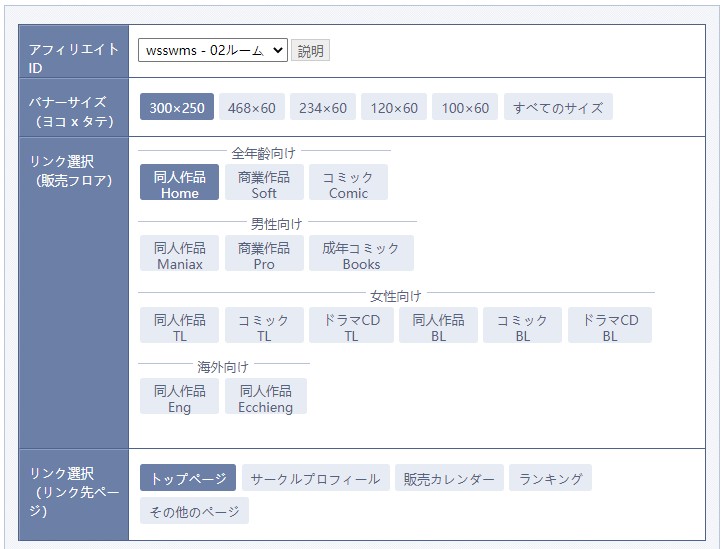
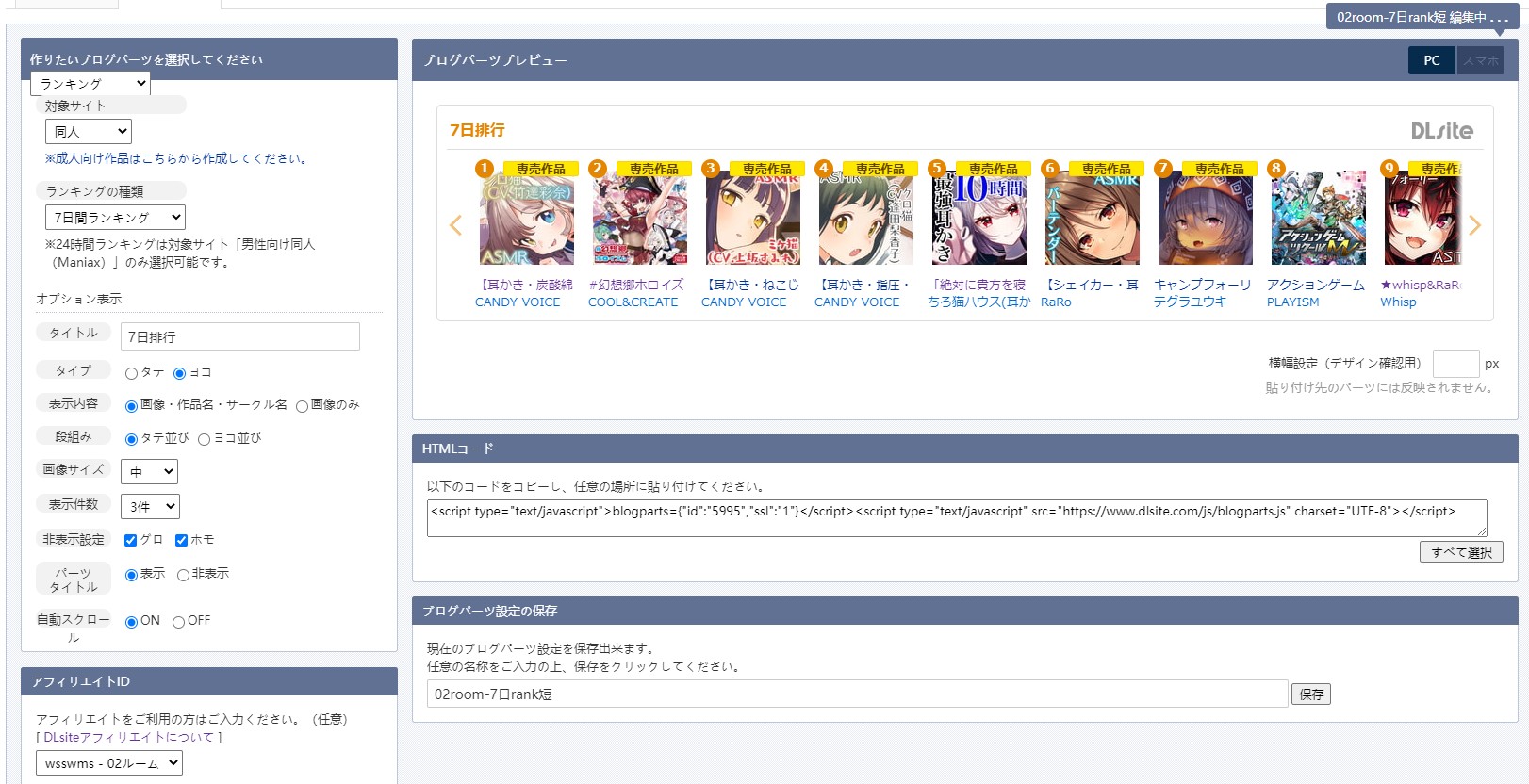
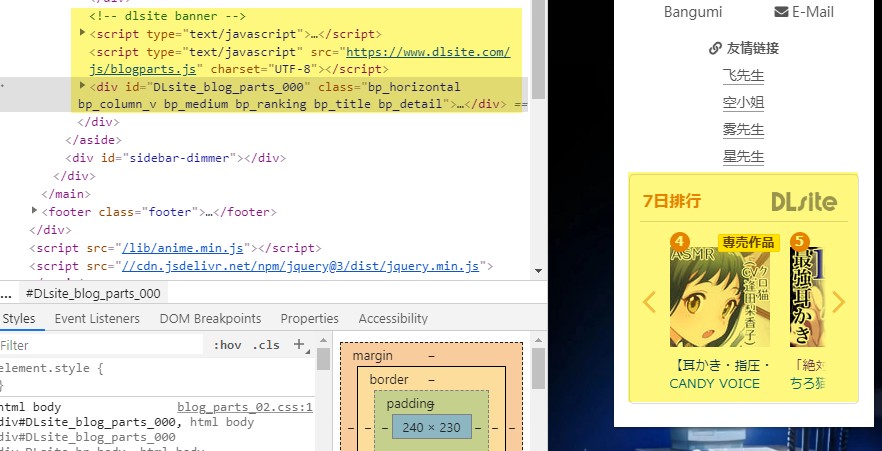
    <content type="html"><![CDATA[<p>最近想试着在NexT Gemini主题的侧边栏加点东西（广告），花了点时间研究了一下要怎么自定义这个。</p><a id="more"></a><p>Hexo博客的基本原理是将MD页面编译成HTML网页，因此只要准备好广告的HTML代码然后找到对应模板的位置然后塞进去就好了。<br><strong>关掉广告屏蔽插件再往下看比较好</strong></p><h2 id="申请DLsite的轮播广告"><a href="#申请DLsite的轮播广告" class="headerlink" title="申请DLsite的轮播广告"></a>申请DLsite的轮播广告</h2><p>申请地址：<a href="https://www.dlsite.com/home/guide/affiliate" target="_blank" rel="noopener">DLsiteアフィリエイト</a></p><p>首先需要创建一个新的アフィリエイトID，向运营提交登载广告的网站名称和地址</p><p><img src="https://raw.githubusercontent.com/wsswms/blogImg/master/img/20200629172616.jpg" alt="点击创建新的アフィリエイトID"></p><p>经过1-2天的审核之后，会在注册邮箱里收到通知，如果顺利通过申请，就可以使用アフィリエイトID来设置自己想用的广告形式了。</p><h2 id="设置广告展示形式"><a href="#设置广告展示形式" class="headerlink" title="设置广告展示形式"></a>设置广告展示形式</h2><p>DLsite提供了两种类型的广告，图片banner和博客插件。<br>在这里进行设置：<a href="https://ssl.dlsite.com/home/mypage/user/affiliate/mylink" target="_blank" rel="noopener">リンクバナー &amp; ブログパーツ</a><br>（先关掉浏览器的广告屏蔽插件再进行设置，否则预览内容会被屏蔽掉）</p><h3 id="图片banner"><a href="#图片banner" class="headerlink" title="图片banner"></a>图片banner</h3><p><img src="https://raw.githubusercontent.com/wsswms/blogImg/master/img/20200629174339.jpg" alt=""><br>放置一个静态或动态的固定位置banner，点击后可以跳转到相应的页面<br>从上至下分别是广告大小、分区选择和具体跳转位置，设置好以后在下方挑选一个喜欢的模板，就可以复制对应的HTML添加到网页中了，例如下面这样：</p><p><a rel="noopener sponsored" href="https://www.dlsite.com/home/dlaf/=/aid/wsswms/url/https%3A%2F%2Fwww.dlsite.com%2Fhome%2F%3Futm_medium%3Daffiliate%26utm_campaign%3Dbnlink%26utm_content%3Dbn_pc_468_60_dojin_01.gif" target="_blank"><img src="https://www.dlsite.com/img/male/dojin/bn_pc_468_60_dojin_01.gif" alt="同人誌、同人ゲーム、同人ソフトのダウンロードショップ - DLsite" width="468" height="60" border="0" /></a></p><figure class="highlight plain"><table><tr><td class="gutter"><pre><span class="line">1</span><br></pre></td><td class="code"><pre><span class="line">&lt;a rel&#x3D;&quot;noopener sponsored&quot; href&#x3D;&quot;https:&#x2F;&#x2F;www.dlsite.com&#x2F;home&#x2F;dlaf&#x2F;&#x3D;&#x2F;aid&#x2F;wsswms&#x2F;url&#x2F;https%3A%2F%2Fwww.dlsite.com%2Fhome%2F%3Futm_medium%3Daffiliate%26utm_campaign%3Dbnlink%26utm_content%3Dbn_pc_468_60_dojin_01.gif&quot; target&#x3D;&quot;_blank&quot;&gt;&lt;img src&#x3D;&quot;https:&#x2F;&#x2F;www.dlsite.com&#x2F;img&#x2F;male&#x2F;dojin&#x2F;bn_pc_468_60_dojin_01.gif&quot; alt&#x3D;&quot;同人誌、同人ゲーム、同人ソフトのダウンロードショップ - DLsite&quot; width&#x3D;&quot;468&quot; height&#x3D;&quot;60&quot; border&#x3D;&quot;0&quot; &#x2F;&gt;&lt;&#x2F;a&gt;</span><br></pre></td></tr></table></figure><h3 id="博客插件"><a href="#博客插件" class="headerlink" title="博客插件"></a>博客插件</h3><p>博客插件是展示一个自动更新内容的部件，一般可以展示某个分区的排行榜（就像左侧目录下方的那个一样）。</p><p><img src="https://raw.githubusercontent.com/wsswms/blogImg/master/img/20200629190242.jpg" alt=""></p><p>虽然DLsite有备选的8个模板，但是可以在这个界面里进行更详细的设置，包括显示内容和容器样式，右侧可以进行PC/移动端的预览，也可手动设置预览宽度。<br>在设置好以后，将下方的HTML代码块复制贴到网页上就行，举例如下：</p><style type="text/css">.DLsite_bp_body{background:#282C34}</style><script type="text/javascript">blogparts={"base":"https://www.dlsite.com/","type":"ranking","site":"home","query":{"period":"week","options":["-GRO","-MEN"]},"title":"ランキング","display":"horizontal","detail":"1","column":"v","image":"medium","count":"3","wrapper":"1","autorotate":true,"aid":"wsswms"}</script><script type="text/javascript" src="https://www.dlsite.com/js/blogparts.js" charset="UTF-8"></script><figure class="highlight plain"><table><tr><td class="gutter"><pre><span class="line">1</span><br></pre></td><td class="code"><pre><span class="line">&lt;script type&#x3D;&quot;text&#x2F;javascript&quot;&gt;blogparts&#x3D;&#123;&quot;base&quot;:&quot;https:&#x2F;&#x2F;www.dlsite.com&#x2F;&quot;,&quot;type&quot;:&quot;ranking&quot;,&quot;site&quot;:&quot;home&quot;,&quot;query&quot;:&#123;&quot;period&quot;:&quot;week&quot;,&quot;options&quot;:[&quot;-GRO&quot;,&quot;-MEN&quot;]&#125;,&quot;title&quot;:&quot;ランキング&quot;,&quot;display&quot;:&quot;horizontal&quot;,&quot;detail&quot;:&quot;1&quot;,&quot;column&quot;:&quot;v&quot;,&quot;image&quot;:&quot;medium&quot;,&quot;count&quot;:&quot;3&quot;,&quot;wrapper&quot;:&quot;1&quot;,&quot;autorotate&quot;:true,&quot;aid&quot;:&quot;wsswms&quot;&#125;&lt;&#x2F;script&gt;&lt;script type&#x3D;&quot;text&#x2F;javascript&quot; src&#x3D;&quot;https:&#x2F;&#x2F;www.dlsite.com&#x2F;js&#x2F;blogparts.js&quot; charset&#x3D;&quot;UTF-8&quot;&gt;&lt;&#x2F;script&gt;</span><br></pre></td></tr></table></figure><p>那么要展示的广告就准备到这里，接下来是找侧边栏在next里的模板具体位置。</p><h2 id="设置sidebar内容"><a href="#设置sidebar内容" class="headerlink" title="设置sidebar内容"></a>设置sidebar内容</h2><p>NexT Gemini的侧边栏大致分成两个部分，一部分是上面的站点名称+网站导航，放在<code>class=&quot;header-inner&quot;</code>的div里。另一部分是个人信息/站点概览，放在<code>class=&quot;sidebar&quot;</code>的aside里。</p><p>我打算放在个人信息/站点概览这个部分的最下面，经过检索，定位到模板文件<code>\themes\next\layout\_macro\sidebar.swig</code>这个文件。在<code>class=&quot;sidebar-inner&quot;</code>这个div的最下面加上DLsite的广告代码，由于大容器的宽度是固定的，所以内部的广告容器会自适应宽度。</p><p>效果如下：</p><p><img src="https://raw.githubusercontent.com/wsswms/blogImg/master/img/20200629195208.jpg" alt=""></p>]]></content>
    
    <summary type="html">
    
      &lt;p&gt;最近想试着在NexT Gemini主题的侧边栏加点东西（广告），花了点时间研究了一下要怎么自定义这个。&lt;/p&gt;
    
    </summary>
    
    
      <category term="学习笔记" scheme="https://blog.wsswms.dev/categories/%E5%AD%A6%E4%B9%A0%E7%AC%94%E8%AE%B0/"/>
    
    
      <category term="学习笔记" scheme="https://blog.wsswms.dev/tags/%E5%AD%A6%E4%B9%A0%E7%AC%94%E8%AE%B0/"/>
    
      <category term="DLsite" scheme="https://blog.wsswms.dev/tags/DLsite/"/>
    
  </entry>
  
  <entry>
    <title>高清杂志扫图的修复</title>
    <link href="https://blog.wsswms.dev/2020/06/16/Retouching-of-HD-Magazine-Scan/"/>
    <id>https://blog.wsswms.dev/2020/06/16/Retouching-of-HD-Magazine-Scan/</id>
    <published>2020-06-15T17:53:28.000Z</published>
    <updated>2020-06-15T17:53:28.000Z</updated>
    
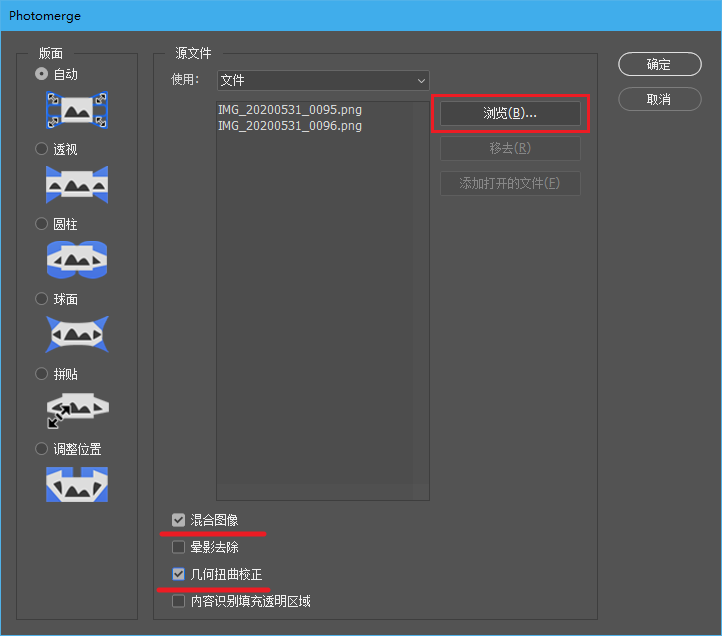
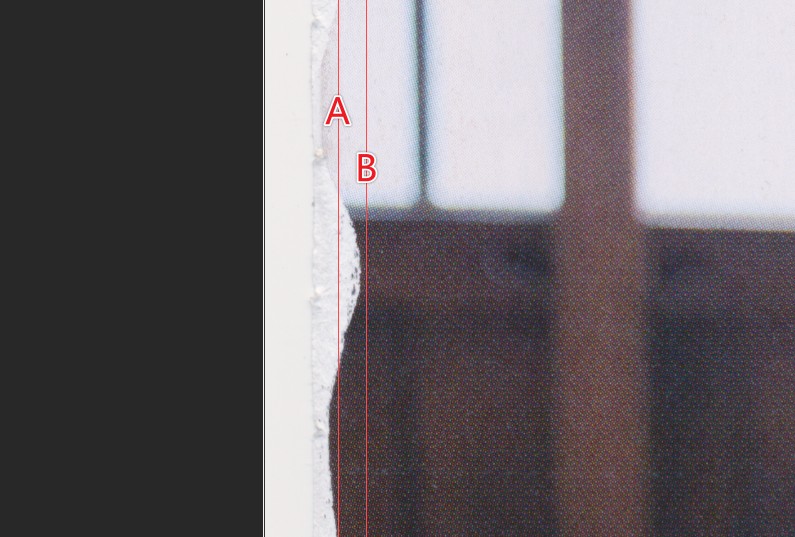
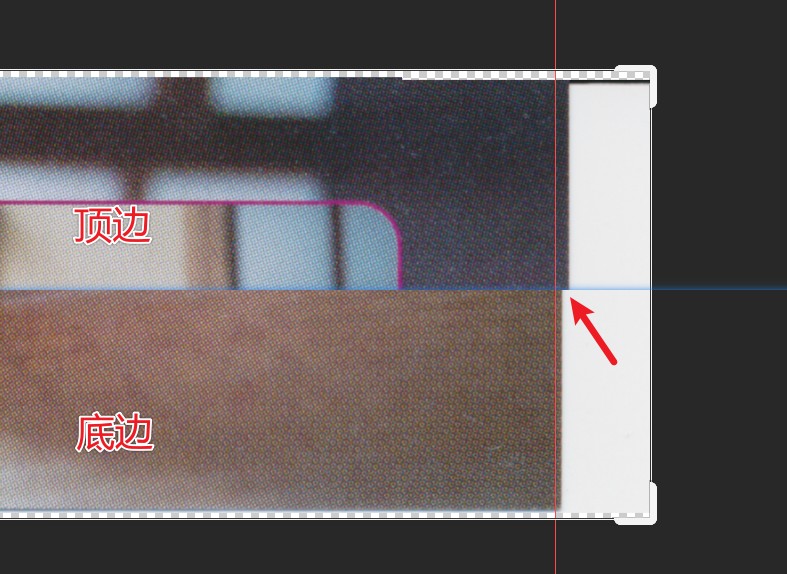
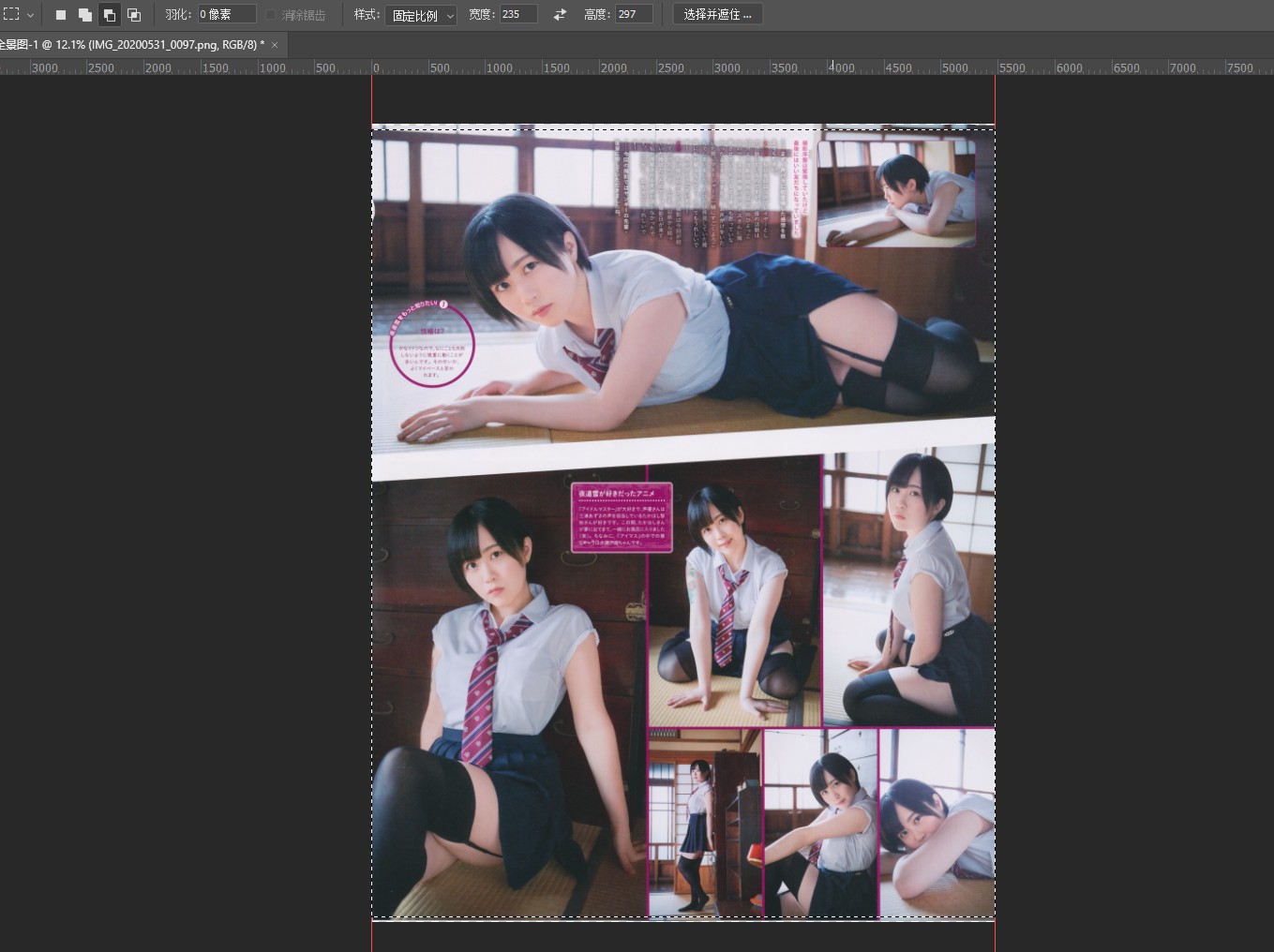
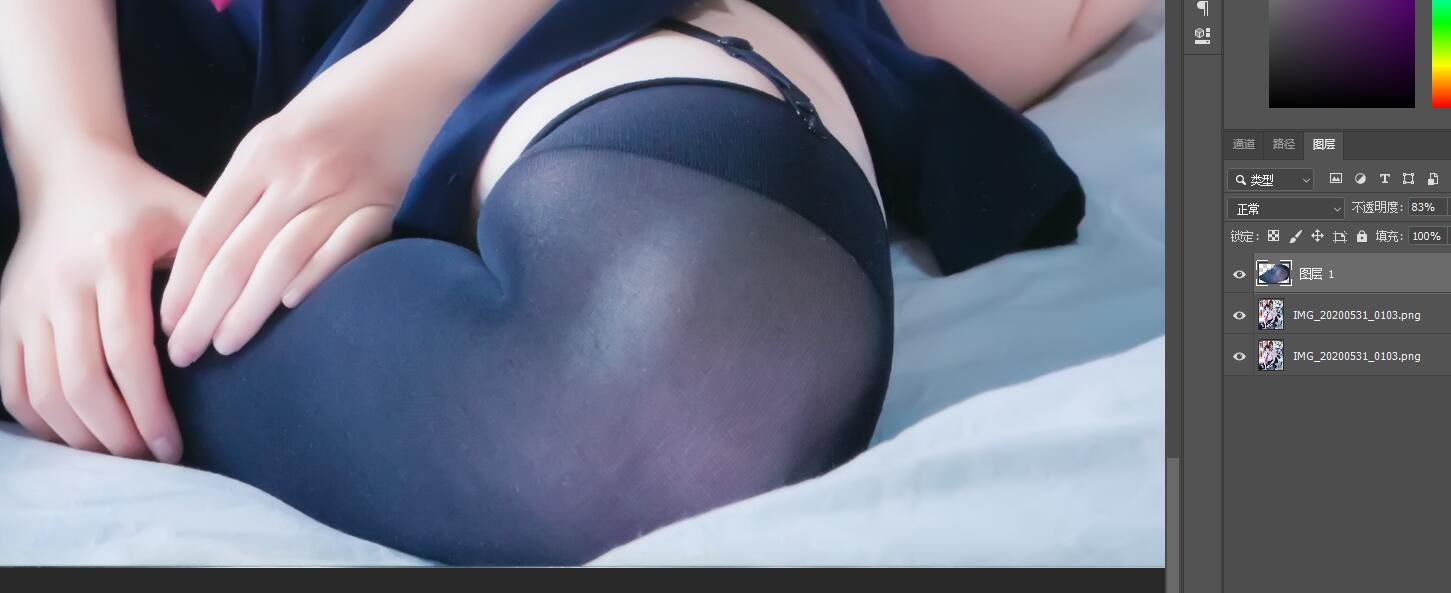
    <content type="html"><![CDATA[<p>最近也修了不少图，扫描仪也搬回家有4年整了，总结了一些在杂志扫图修复时候的心得，特别是对高清（&gt;600dpi）扫描的一些处理，整理一下。</p><a id="more"></a><h2 id="前言"><a href="#前言" class="headerlink" title="前言"></a>前言</h2><p>mini纯的那篇扫描后修图的文章《有关杂志/书籍扫描彩图的后期处理 图解》流传甚广，大概4-5年前我刚开始接触这方面的时候就从中受益过，本文的一些基础内容也是从这里得来的，如果没看过的话需要先看一遍这文章的修图相关部分。</p><p>提供一份GoogleDrive下载：<a href="https://drive.google.com/drive/folders/1Kq2udoU0VDI64NcbQFy8aeGdRBRMxztF?usp=sharing" target="_blank" rel="noopener">修图教程与滤镜</a></p><p>我使用的扫描仪是佳能的<code>CanoScan 9000F Mark II</code>，下面主要总结了一些对于高清杂志扫图修复的不成熟经验。各部分不是连续的，可以跳着看。</p><h2 id="图像拼接"><a href="#图像拼接" class="headerlink" title="图像拼接"></a>图像拼接</h2><p>有些时候一页的大小超过了扫描仪大小需要扫描两次或更多，主要是针对A4変形判这种十分厄介的判型，经手过的主要集中在主流的几种动画/声优杂志都用了这种<del>过于自由的</del>开本大小。</p><p>先说下「A4変形判」，日本人的理解是在A4的基础上，保留长或者宽其中一边不变，另一边进行些许放大或缩小的尺寸。常见采用A4変形判的杂志大约在<code>232-235mm×297mm</code>这个范围，高度和A4相同但是宽度放大了一些，在扫图的时候使用A4稿台的平面扫描仪只能将一张纸扫描两次才能解决问题，于是修图之前需要将这两张图先拼接起来。下面以「声優パラダイスR　VOL.36」夜道雪特辑的第一页为例，扫描出来的结果如下：</p><p><img src="https://raw.githubusercontent.com/wsswms/blogImg/master/img/20200616004048.jpg" alt="「声優パラダイスR　VOL.36」夜道雪特辑"></p><p>在PS的主界面，<code>文件-&gt;自动-&gt;Photomerge</code>，打开Photomerge的界面。版面选<code>自动</code>，点击右侧<code>浏览</code>选择需要拼接的两张图，下面选择<code>混合图像</code>和<code>几何扭曲矫正</code>，最后点击<code>确定</code>，PS就会自动对两张图进行拼接处理。</p><p><img src="https://raw.githubusercontent.com/wsswms/blogImg/master/img/20200616003829.png" alt="Photomerge窗口"></p><p>拼接好后，图层界面会用蒙版选择每一半选择的像素范围，放大看看拼接处没什么问题就可以直接合并图层开始图像裁剪了。</p><h2 id="裁剪"><a href="#裁剪" class="headerlink" title="裁剪"></a>裁剪</h2><p>跳过拉直的部分不说，直接来讲怎么裁剪，裁多大。<br>如果是大小不固定的散图，例如单面切页/各类小册子/特典生写卡片等，那剪裁十分自由，边缘的毛刺或者装订线/胶印全部裁掉都行，<strong>保持整体的美观比花大量时间去死修边缘重要得多</strong>。</p><p>但遇到同一本杂志的连续页面，这时候要反过来去确认一下杂志的判型，使用矩形选框工具的固定比例来定页面大小，保持最终的一整套输出图像都是相同尺寸。下面是一个比较<strong>夸张</strong>的示意图：</p><p><img src="https://raw.githubusercontent.com/wsswms/blogImg/master/img/20200616010954.jpg" alt="裁剪示意图"></p><p>例如左边是胶装的书脊侧，右边是拿来翻的书口侧。<br>首先切割左右两侧的红色区域，通常左侧会因为装订时候铣背和溢胶需要剪裁掉较多的部分，右侧因为没有完全拉直或者扫描阴影也需要剪掉一部分。<br>左右两侧定好之后，用固定比例的矩形选框在中间确定需要保留的区域，并根据内容上下调整选框。绝大多数杂志在印刷时都会在上下留足空白或非重要内容，只要左右不剪掉太多，页面的内容还是能完整保留的。</p><p>还是用声P的某一页，来具体说明一下。</p><p><img src="https://raw.githubusercontent.com/wsswms/blogImg/master/img/20200616013642.jpg" alt="左侧举例"></p><p>首先是左边，可以看出来这页溢胶很严重已经盖住了页面内容。通常我会按A线剪，没剪掉的溢胶部分在后面修。但是如果页面边缘内容/纹理复杂修理麻烦的话，也可以按照B线剪。</p><p><img src="https://raw.githubusercontent.com/wsswms/blogImg/master/img/20200616014218.jpg" alt="右侧举例"></p><p>然后看右边，这里拉了一条辅助线，把页面顶边和底边放在一张图里做对比，明显是没有完全拉直的（顶部向右倾）。这种程度就不需要重新拉直了，直接按照较短的底边裁剪。</p><p><img src="https://raw.githubusercontent.com/wsswms/blogImg/master/img/20200616014645.jpg" alt="整体举例"></p><p>左右边定好之后，按照开本比例用固定比例矩形选框工具选定最终保留范围，上下放弃的部分极少并且不影响内容。</p><h2 id="修复溢胶与灰尘等"><a href="#修复溢胶与灰尘等" class="headerlink" title="修复溢胶与灰尘等"></a>修复溢胶与灰尘等</h2><p>现在的PS已经足够智能了，<code>右键选区-&gt;填充-&gt;内容识别</code>可以解决大多数问题。一般边缘装订线和溢胶都可以用这个方法解决。</p><p><img src="https://raw.githubusercontent.com/wsswms/blogImg/master/img/20200616105213.gif" alt="PS的内容识别"></p><p>然后是灰尘和一些页面边缘的磨损痕迹。就算怎么清理扫描仪的稿台也难免会出现灰尘，特别是深色部分更容易看出来。一般使用<code>污点修复画笔工具</code>来处理，硬度调低一些（20-30%）。<br>只需要对很显眼的灰尘进行处理，其它部分在之后上降噪滤镜的时候会消掉很多。</p><h2 id="印刷网点处理"><a href="#印刷网点处理" class="headerlink" title="印刷网点处理"></a>印刷网点处理</h2><p>这部分是最难处理的部分。至少在扫描600dpi的情况下四色印刷的网点会十分明显。处理网点就是要在<strong>消除网点</strong>和<strong>保留细节</strong>之间选择一个合适的位置。</p><h3 id="降噪滤镜使用分级"><a href="#降噪滤镜使用分级" class="headerlink" title="降噪滤镜使用分级"></a>降噪滤镜使用分级</h3><p>参照开头那篇教程和我自己的测试，我把降噪滤镜NoiseWare的使用大致分成3个模式，强度递增：</p><ol><li>NoiseWare（肖像模式）</li><li>NoiseWare（肖像模式）-&gt;高斯模糊（半径0.3-0.5）-&gt;蒙尘与划痕（半径1 阈值0）-&gt;USM锐化（数量50% 半径1 阈值0）</li><li>NoiseWare（Full(strong luma noise)）</li></ol><p>其中3在无事先处理的600dpi原图下慎用，下面说明具体什么情况下使用</p><h3 id="具体使用场合"><a href="#具体使用场合" class="headerlink" title="具体使用场合"></a>具体使用场合</h3><p>并不是说用600dpi扫的就要用600dpi来发，直接降低到300dpi是最好的减少网纹方式。</p><p>在完成了拉直裁剪调色之后，先用一次模式1轻度降噪一下，然后直接用Ctrl+Alt+I调整图像大小，把分辨率从600改成300，重新采样选择<code>自动</code>或者<code>两次立方（较锐利）（缩减）</code>，宽/高改成需要输出的大小即可。在缩减后的图像上用一次模式3，基本能消除所有网点。</p><p>但是如果页面上内容比较复杂，可能模式3没法顺利识别一些网点，可以先在600dpi时候使用模式2先把网点打散一些，然后再降低分辨率用模式1或3.</p><p>下面分别是 不做处理降低dpi / 模式1后降低dpi / 模式2后降低dpi / 模式1后降低dpi再用模式3 的比较<br>（可以打开大图比较一下）</p><p><img src="https://raw.githubusercontent.com/wsswms/blogImg/master/img/20200616120438.jpg" alt="4种处理方式对比图"></p><h3 id="细节保留"><a href="#细节保留" class="headerlink" title="细节保留"></a>细节保留</h3><p>模式3虽然能很暴力抹掉大量网点，修纸片人彩图的时候很好用，但是用于真人杂志的时候会丢失很多细节，比如一些发丝/衣服的材质/纹路等等，甚至会破坏一些文字的显示，我经过反复测试想出来一种比较离谱的修复方式。</p><p>在使用模式3之前，先用套索将需要保留细节的部分圈出来，另开一个图层放置。之后正常使用模式3降噪，再将之前圈出来的部分边缘使用羽化选区或者低硬度的画笔抹一圈，降低透明度（按情况调节）叠加上去，能恢复一定量的细节。</p><p><img src="https://raw.githubusercontent.com/wsswms/blogImg/master/img/20200616123105.jpg" alt="保留黑丝袜区域 这里透明度较高"></p><h2 id="结尾"><a href="#结尾" class="headerlink" title="结尾"></a>结尾</h2><p>修图这事就和炼丹一样，在套上滤镜之前根本不知道输出的会是什么样子，多进行测试和比较能更快找出最适合某一页的修图方式。</p><p><strong>愿Ctrl+Z与你同在</strong></p>]]></content>
    
    <summary type="html">
    
      &lt;p&gt;最近也修了不少图，扫描仪也搬回家有4年整了，总结了一些在杂志扫图修复时候的心得，特别是对高清（&amp;gt;600dpi）扫描的一些处理，整理一下。&lt;/p&gt;
    
    </summary>
    
    
      <category term="学习笔记" scheme="https://blog.wsswms.dev/categories/%E5%AD%A6%E4%B9%A0%E7%AC%94%E8%AE%B0/"/>
    
    
      <category term="学习笔记" scheme="https://blog.wsswms.dev/tags/%E5%AD%A6%E4%B9%A0%E7%AC%94%E8%AE%B0/"/>
    
      <category term="扫图" scheme="https://blog.wsswms.dev/tags/%E6%89%AB%E5%9B%BE/"/>
    
  </entry>
  
  <entry>
    <title>给群友看的Terraria新手入门</title>
    <link href="https://blog.wsswms.dev/2020/06/14/Terraria-Tutorial-for-Qun-Friends/"/>
    <id>https://blog.wsswms.dev/2020/06/14/Terraria-Tutorial-for-Qun-Friends/</id>
    <published>2020-06-14T01:56:46.000Z</published>
    <updated>2020-07-10T04:56:13.000Z</updated>
    
    <content type="html"><![CDATA[<p>Terraria（下简称tr）更新1.4了，狂喜乱舞，拉着群友去玩（还每人补贴10块钱<br>但是比起MC来复杂多了，写个简单教程</p><a id="more"></a><p>20.07.10更新：群友都不玩了，不写了【</p><h2 id="简介"><a href="#简介" class="headerlink" title="简介"></a>简介</h2><p>tr虽然也是和MC那样的高自由度沙盒游戏，不过tr更倾向于动作类，通过击败不同的BOSS来一步步解锁游戏进度，不断强化自身和升级装备。</p><p>本文主要介绍一下游戏内没有明说的游戏进程，在什么时期需要做什么，以及大致的发展路线。</p><p>基本上游戏进度分成两个大部分，<code>困难模式之前</code>和<code>困难模式</code>。<br>在打败了BOSS血肉墙后会不可逆地进入困难模式，出现新的生物群落和新的敌人，因此也被玩家简称为<code>肉前</code>和<code>肉后</code>。<br>刚开始玩的时候可以先在困难模式之前多熟悉一下游戏，之后再选择挑战血肉墙。</p><h2 id="普通模式（肉前"><a href="#普通模式（肉前" class="headerlink" title="普通模式（肉前"></a>普通模式（肉前</h2><h3 id="初期"><a href="#初期" class="headerlink" title="初期"></a>初期</h3><h4 id="探索地表-修建房屋"><a href="#探索地表-修建房屋" class="headerlink" title="探索地表/修建房屋"></a>探索地表/修建房屋</h4><p>开始游戏的前一两天，花时间探索一下地表世界，遇到血腥/腐化或者丛林就可以停止探索了。然后修建一个<a href="https://terraria-zh.gamepedia.com/%E6%88%BF%E5%B1%8B" target="_blank" rel="noopener">符合标准的房屋</a>（最好就在出生点上），让向导住进去。<br>搜刮一些地表或者浅层洞穴中的罐子和宝箱（并把箱子也挖回家）。</p><p>用斧头多砍一些木头，扩展一下自己的家，包括至少4-5个符合标准的NPC房间。夜间不想和僵尸激情二人转的话也可以往地下扩展几层。<br>记得在房屋内的所有地方都铺上人造背景墙（木墙/石墙等），地下部分也需要将背景土墙替换掉，防止怪物生成。（和MC不一样，就算插再多光源，没有人造背景墙的地方也是会生成怪物的）</p><p><strong>注：NPC</strong><br>tr中有很多NPC，在玩家<a href="https://terraria-zh.gamepedia.com/NPC#.E5.9B.B0.E9.9A.BE.E6.A8.A1.E5.BC.8F.E4.B9.8B.E5.89.8D" target="_blank" rel="noopener">达成了特定条件时</a>会出现，并且占用一个符合标准的房间。<br>初期比较容易达成商人/护士/爆破专家的条件，因此要多准备一些房间，让NPC第一时间能住进来。家中的NPC越多，家附近的怪物生成率就越低。</p><h4 id="向地下探索"><a href="#向地下探索" class="headerlink" title="向地下探索"></a>向地下探索</h4><p>可能在搜刮地表或者杀死怪物的时候已经收集了一些钱，当所有玩家物品栏中的钱超过50银币时，商人NPC就会住进家里，找他多买点绳子，有多余的钱可以买小猪储钱罐，方便在地下存钱或者包里塞不下的东西。<br>拿上绳子，多做一些火把，带着木头和木平台，以及荧光棒、回忆/虫洞药水（如果有）等可能用得上的东西，就可以开始向地下探索了。挖一个2-3格宽的竖井加上绳子能以最快速度到达洞穴层。</p><p>这一阶段主要的工作就是一边收集地下随机分布的矿石/宝石，一边寻找生命水晶（粉色的石头爱心）和宝箱，扩充自己的配饰和武器，在熔炉边上用矿石烧制成锭，用铁砧制作更好的盔甲/武器/工具，不定期回家存钱。（遇到泥沙、雪泥和沙漠化石也可以挖回家存着，在获取提炼机后可以将其快速转换为矿石和钱。）</p><p>最好能做全套的银/钨盔甲，金/铂金镐子，金/铂金弓，拥有160-180的生命上限（不要提升到200以上，多出来的生命水晶先存好），之后就可以准备和第一个BOSS进行战斗了。</p><p><strong>注：矿石</strong><br>关于矿石的介绍：<a href="https://terraria-zh.gamepedia.com/%E7%9F%BF%E7%9F%B3#.E5.9B.B0.E9.9A.BE.E6.A8.A1.E5.BC.8F.E4.B9.8B.E5.89.8D" target="_blank" rel="noopener">矿石 - 官方中文 Terraria Wiki</a><br>tr中存在一些同等级矿物，但是世界生成时只能包含同等级矿物中的一种。<br>例如早期能挖到的 1级的铜/锡，2级的铁/铅，3级的银/钨，4级的金/铂金，生成的世界中可能只有铜-铁-钨-金，另外4种是没法自然挖掘到的，但是可以通过其它途径入手（比如宝匣或者击杀怪物掉落）。</p><h4 id="挑战第一个BOSS-克苏鲁之眼"><a href="#挑战第一个BOSS-克苏鲁之眼" class="headerlink" title="挑战第一个BOSS-克苏鲁之眼"></a>挑战第一个BOSS-克苏鲁之眼</h4><p>当做好了上面这些准备，就可以准备挑战第一个BOSS克苏鲁之眼了。满足以下条件时，克苏鲁之眼会每晚三分之一概率出现：</p><ul><li>克苏鲁之眼在该世界还未被击败过。</li><li>该世界至少有一个玩家拥有200点以上的生命上限和10点以上的防御值。</li><li>至少获得四个NPC。<br>也可以用6个晶状体在地下随机发现的祭坛附近合成召唤物<code>可疑眼球</code>。<br>因此在没有做好准备之前，可以先保持生命上限&lt;200来控制其生成。</li></ul><p><strong>地形准备</strong><br>在地表以上稍高一些的地方（至少房顶以上吧），做两层很长的木平台当作战斗跑道，插上火把，摆一些加速回血的篝火。因为克苏鲁之眼会浮在玩家上方，所以需要跑道一边跑动一边用弓来攻击。<br>因为BOSS会穿过物块，所以不能太贴近NPC的房屋，很容易造成NPC大面积暴毙。</p><p><strong>装备和物品准备</strong><br>和上一部分说的一样，银/钨盔甲以及金/铂金弓就可以轻松应对了，准备半组烈焰箭作为弹药，有增加移动速度的配饰会更好。还需要准备一组治疗药水来救命。铁皮药水能提高生存力，但不是必要的。</p><p><strong>挑战boss</strong><br>当自然生成时，将会出现一条绿色信息<em>你感到一个邪恶的存在正注视着你……</em>，81秒后克苏鲁之眼就会在地表生成开始攻击玩家。</p><p>一句话攻略：</p><ul><li>P1的克苏鲁之眼会悬停在玩家上方，放出小型分身来攻击玩家，时不时本体冲撞攻击玩家。在跑道上一边跑动一边瞄准瞳孔射击即可。</li><li>转场时克苏鲁之眼会开始原地旋转变成大张的嘴，这段时间玩家可以站桩输出。</li><li>P2的克苏鲁之眼移动会变快，不再放出分身而是使用三段式冲撞来攻击，保持跑动可以减少被攻击到的几率</li></ul><p>击败克苏鲁之眼后会掉落魔矿/猩红矿，做一把对应的近战剑（魔光剑/血腥屠刀）。</p>]]></content>
    
    <summary type="html">
    
      &lt;p&gt;Terraria（下简称tr）更新1.4了，狂喜乱舞，拉着群友去玩（还每人补贴10块钱&lt;br&gt;但是比起MC来复杂多了，写个简单教程&lt;/p&gt;
    
    </summary>
    
    
      <category term="PC游戏" scheme="https://blog.wsswms.dev/categories/PC%E6%B8%B8%E6%88%8F/"/>
    
    
      <category term="Terraria" scheme="https://blog.wsswms.dev/tags/Terraria/"/>
    
  </entry>
  
  <entry>
    <title>「青空アンダーガールズ!Re:vengerS」部分资源整理</title>
    <link href="https://blog.wsswms.dev/2020/05/31/save-aogaru/"/>
    <id>https://blog.wsswms.dev/2020/05/31/save-aogaru/</id>
    <published>2020-05-31T11:12:53.000Z</published>
    <updated>2020-05-31T11:12:53.000Z</updated>
    
    <content type="html"><![CDATA[<p>惊闻あおガル6月1号开始就停止离线版配信了，发自内心暗骂一句SE傻逼。</p><a id="more"></a><h2 id="前言"><a href="#前言" class="headerlink" title="前言"></a>前言</h2><p>最近几天22/7开服后对hand这个开发公司又是骂声一片，我之前就玩过他们开发的あおガル所以对于22/7这种质量并不是很意外…</p><p>あおガル这游戏是17年开服的卡牌游戏，18年8月大更新后改了个无比尴尬的ACT模式，结果11月就宣布要停服，19年1月底就转为离线版配信了。离线版砍掉了之前所有的玩法，保留了主线剧情、LIVE鉴赏以及VR模式，变成了类似播放器的存在。</p><p>不过我是没想到离线版还能下架处理，之前没怎么关注官推，这几天见到几个参演声优开始捞才发现离线版5月31号之后就停止配信了。无论是スクメロ（光辉旋律）还是ときドル（心跳偶像）停服后转为离线版好歹保留了核心玩法还无限期配信，SE的操作着实无法理解。</p><p>骂归骂，数据该抢救还是要抢救的，剧情还有点意思，有些歌曲还是游戏限定的，就这么消失也太可惜了。</p><h2 id="APK和数据包提取"><a href="#APK和数据包提取" class="headerlink" title="APK和数据包提取"></a>APK和数据包提取</h2><p>IOS不谈，这个真没戏。<br>本来想直接去Apkpure找打包好的XAPK存档的，结果没想到这游戏太小众了根本就没在抓取范围内。因为Google新的<code>Dynamic Delivery</code>机制，我担心直接提取的APK内不包含so库，手头又正好没有root过的手机。万幸あおガル没有对obb数据包进行解压和移动处理（而是直接在obb目录下读取），加上游戏本身比较陈旧所以APK内也有完整的<code>arm64-v8a</code>和<code>armeabi-v7a</code>库，所以提取APK和数据包并没有造成什么困难。</p><h3 id="APK-obb下载"><a href="#APK-obb下载" class="headerlink" title="APK + obb下载"></a>APK + obb下载</h3><p>下面提供百度网盘和GoogleDrive的链接。<br><strong>百度盘：</strong><br>链接：<a href="https://pan.baidu.com/s/1Fh-kzKqTa1jiJis-kgTgZw" target="_blank" rel="noopener">https://pan.baidu.com/s/1Fh-kzKqTa1jiJis-kgTgZw</a> 提取码：4ac9<br><strong>GoogleDrive</strong><br><a href="https://drive.google.com/drive/folders/1RS6Snu-72a0PuSqELL9Blv5QNFK7NjeY?usp=sharing" target="_blank" rel="noopener">https://drive.google.com/drive/folders/1RS6Snu-72a0PuSqELL9Blv5QNFK7NjeY?usp=sharing</a></p><p>安装也没什么困难，正常安装APK，然后把obb放到如下位置内：</p><figure class="highlight plain"><table><tr><td class="gutter"><pre><span class="line">1</span><br></pre></td><td class="code"><pre><span class="line">&#x2F;storage&#x2F;emulated&#x2F;0&#x2F;Android&#x2F;obb&#x2F;com.square_enix.android_googleplay.AozoraUnderGirls&#x2F;main.30005000.com.square_enix.android_googleplay.AozoraUnderGirls.obb</span><br></pre></td></tr></table></figure><p>我想找的东西都在obb数据包里，之后就是需要花点时间整理了。</p><h2 id="音乐资源整理"><a href="#音乐资源整理" class="headerlink" title="音乐资源整理"></a>音乐资源整理</h2><p><code>\assets\AssetBundles\Android\textures\musicjacket</code>下面是离线版包含全部曲目的封面；<br><code>\assets\Sounds\DownloadSounds\Music</code>里面是音乐的CRI资源</p><h3 id="整理表格"><a href="#整理表格" class="headerlink" title="整理表格"></a>整理表格</h3><p>按照封面编号，歌名和资源名整理如下：</p><table><thead><tr><th>Num</th><th>Name</th><th>Artist</th><th>Inter_Name</th><th>Remark</th></tr></thead><tbody><tr><td>001</td><td>トキメキサマー</td><td>Twinkle☆Star</td><td>UNIT_A_M0001</td><td>已配信</td></tr><tr><td>002</td><td>明日の行方</td><td>Twinkle☆Star</td><td>UNIT_A_M0002</td><td>已配信</td></tr><tr><td>003</td><td>未来はすぐそこで待っている</td><td>Twinkle☆Star</td><td>UNIT_A_M0005</td><td>已配信</td></tr><tr><td>004</td><td>Karisome Irony</td><td>GE:NESiS</td><td>UNIT_B_M0001</td><td>已配信</td></tr><tr><td>005</td><td>イバラノミチ～記憶の果て～</td><td>GE:NESiS</td><td>UNIT_B_M0003</td><td>已配信</td></tr><tr><td>006</td><td>Beyond the tears</td><td>GE:NESiS</td><td>UNIT_B_M0004</td><td>已配信</td></tr><tr><td>007</td><td>わがままプリンセス</td><td>プリティ→プリンセス</td><td>UNIT_C_M0001</td><td>已配信</td></tr><tr><td>008</td><td>恋のカトレア通り</td><td>プリティ→プリンセス</td><td>UNIT_C_M0004</td><td>已配信</td></tr><tr><td>009</td><td>あの素晴らしい夢をもう一度</td><td>プリティ→プリンセス</td><td>UNIT_C_M0006</td><td>已配信</td></tr><tr><td>010</td><td>放課後くるーずっ！</td><td>銀河歌劇団</td><td>UNIT_D_M0001</td><td>已配信</td></tr><tr><td>011</td><td>☆しゃるむてのわーる☆</td><td>銀河歌劇団</td><td>UNIT_D_M0003</td><td>已配信</td></tr><tr><td>012</td><td>DF3～遥かなる旅～</td><td>銀河歌劇団</td><td>UNIT_D_M0005</td><td>已配信</td></tr><tr><td>013</td><td>Melty:Sensation</td><td>Remuage</td><td>UNIT_E_M0001</td><td>已配信</td></tr><tr><td>014</td><td>Lip &amp; Candy</td><td>Remuage</td><td>UNIT_E_M0003</td><td>已配信</td></tr><tr><td>015</td><td>ノンストップドライブ！</td><td>Remuage</td><td>UNIT_E_M0006</td><td>已配信</td></tr><tr><td>016</td><td>STAR☆TING！</td><td>青空アンダーガールズ</td><td>ALL_M0001</td><td>已配信</td></tr><tr><td>017</td><td>オレンジ</td><td>青空アンダーガールズ</td><td>ALL_M0002</td><td>已配信</td></tr><tr><td>018</td><td>キラメキ☆Shining！</td><td>Twinkle☆Star</td><td>UNIT_A_M0007</td><td>-</td></tr><tr><td>019</td><td>Day Light⇔Moon Light</td><td>GE:NESiS</td><td>UNIT_B_M0007</td><td>-</td></tr><tr><td>020</td><td>ツナガルキモチ</td><td>プリティ→プリンセス</td><td>UNIT_C_M0007</td><td>-</td></tr><tr><td>021</td><td>黄金色、染まり染める空</td><td>銀河歌劇団</td><td>UNIT_D_M0007</td><td>-</td></tr><tr><td>022</td><td>iROHANA</td><td>Remuage</td><td>UNIT_E_M0007</td><td>-</td></tr><tr><td>023</td><td>Revolution</td><td>ヴァルキュリア</td><td>UNIT_V_M0001</td><td>-</td></tr><tr><td>024</td><td>-</td><td>-</td><td>-</td><td>-</td></tr><tr><td>025</td><td>AKATSUKI</td><td>天道 輝音（CV：徳井 青空）</td><td>SOLO_V1_M0001</td><td>-</td></tr><tr><td>026</td><td>You shine on me</td><td>火神 栞歩（CV：井口 裕香）</td><td>SOLO_V2_M0001</td><td>-</td></tr><tr><td>027</td><td>Resistance</td><td>碓氷 律（CV：芹澤 優）</td><td>SOLO_V3_M0001</td><td>-</td></tr><tr><td>028</td><td>バタフライ・エフェクト</td><td>風早 響香（CV：大久保 瑠美）</td><td>SOLO_V4_M0001</td><td>-</td></tr><tr><td>029</td><td>Sparkling Star!</td><td>土方 アリス（CV：水瀬 いのり）</td><td>SOLO_V5_M0001</td><td>-</td></tr><tr><td>030</td><td>フリーダムハート</td><td>友守 唯衣花（CV：花守ゆみり）</td><td>UNIT_F_M0001</td><td>-</td></tr><tr><td>031</td><td>ボーダーライン</td><td>友守 唯衣花（CV：花守ゆみり）</td><td>UNIT_F_M0002</td><td>-</td></tr></tbody></table><p>注：24号空缺</p><h3 id="版本说明"><a href="#版本说明" class="headerlink" title="版本说明"></a>版本说明</h3><p>每一首歌分别有5个版本：</p><table><thead><tr><th>文件名</th><th>说明</th></tr></thead><tbody><tr><td>[Inter_Name]_FULL</td><td>完整版</td></tr><tr><td>[Inter_Name]_INST</td><td>完整版Instrument</td></tr><tr><td>[Inter_Name]_KARAOKE</td><td>完整版去部分人声（卡拉OK</td></tr><tr><td>BGM_LIVE_[Inter_Name]</td><td>LIVE用Short版</td></tr><tr><td>BGM_LIVE_[Inter_Name]_PREVIEW</td><td>LIVE选曲界面试听</td></tr></tbody></table><h3 id="配信专辑「STAR☆TING！」"><a href="#配信专辑「STAR☆TING！」" class="headerlink" title="配信专辑「STAR☆TING！」"></a>配信专辑「STAR☆TING！」</h3><p>2018年8月，本作的部分歌曲发行了专辑「STAR☆TING！」，在上文中的表格<code>Remark</code>一列中有标注。<br><em>游戏中的FULL版本和配信版是相同的。</em><br>Mora：<a href="https://mora.jp/package/43000021/SQEX-50080-1/?trackMaterialNo=12536956" target="_blank" rel="noopener">STAR☆TING！</a></p>]]></content>
    
    <summary type="html">
    
      &lt;p&gt;惊闻あおガル6月1号开始就停止离线版配信了，发自内心暗骂一句SE傻逼。&lt;/p&gt;
    
    </summary>
    
    
      <category term="スマホゲームs" scheme="https://blog.wsswms.dev/categories/%E3%82%B9%E3%83%9E%E3%83%9B%E3%82%B2%E3%83%BC%E3%83%A0s/"/>
    
    
      <category term="手机游戏" scheme="https://blog.wsswms.dev/tags/%E6%89%8B%E6%9C%BA%E6%B8%B8%E6%88%8F/"/>
    
      <category term="あおガル" scheme="https://blog.wsswms.dev/tags/%E3%81%82%E3%81%8A%E3%82%AC%E3%83%AB/"/>
    
  </entry>
  
  <entry>
    <title>Office 365 启动卡在正在更新界面的解决方法</title>
    <link href="https://blog.wsswms.dev/2020/05/30/FXXK-the-microsoft-office-click-to-run-service/"/>
    <id>https://blog.wsswms.dev/2020/05/30/FXXK-the-microsoft-office-click-to-run-service/</id>
    <published>2020-05-30T05:52:01.000Z</published>
    <updated>2020-05-30T05:52:01.000Z</updated>
    
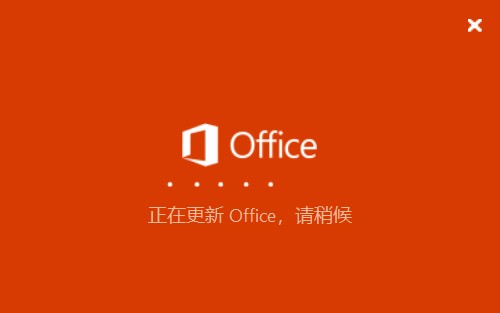
    <content type="html"><![CDATA[<p>刚打算做答辩PPT的时候被这问题卡了10分钟。<br>解决方法如本博客URL。</p><a id="more"></a><h2 id="问题描述"><a href="#问题描述" class="headerlink" title="问题描述"></a>问题描述</h2><p>启动Office 365的时候出现<code>正在更新Office，请稍候</code>的更新界面，如下所示</p><p><img src="https://raw.githubusercontent.com/wsswms/blogImg/master/img/20200530135658.jpg" alt=""></p><p>但是之后无法正常启动，会弹出<code>应用程序无法正常启动</code>的报错信息。</p><h2 id="解决方法"><a href="#解决方法" class="headerlink" title="解决方法"></a>解决方法</h2><p>重启<code>Microsoft Office即点即用（Microsoft Office Click-to-Run）</code>服务即可</p>]]></content>
    
    <summary type="html">
    
      &lt;p&gt;刚打算做答辩PPT的时候被这问题卡了10分钟。&lt;br&gt;解决方法如本博客URL。&lt;/p&gt;
    
    </summary>
    
    
      <category term="学习笔记" scheme="https://blog.wsswms.dev/categories/%E5%AD%A6%E4%B9%A0%E7%AC%94%E8%AE%B0/"/>
    
    
      <category term="学习笔记" scheme="https://blog.wsswms.dev/tags/%E5%AD%A6%E4%B9%A0%E7%AC%94%E8%AE%B0/"/>
    
  </entry>
  
  <entry>
    <title>使用scrcpy在电脑上控制手机玩弹射世界</title>
    <link href="https://blog.wsswms.dev/2020/05/28/play-danzhu-with-scrcpy/"/>
    <id>https://blog.wsswms.dev/2020/05/28/play-danzhu-with-scrcpy/</id>
    <published>2020-05-27T18:15:57.000Z</published>
    <updated>2020-05-28T07:08:49.000Z</updated>
    
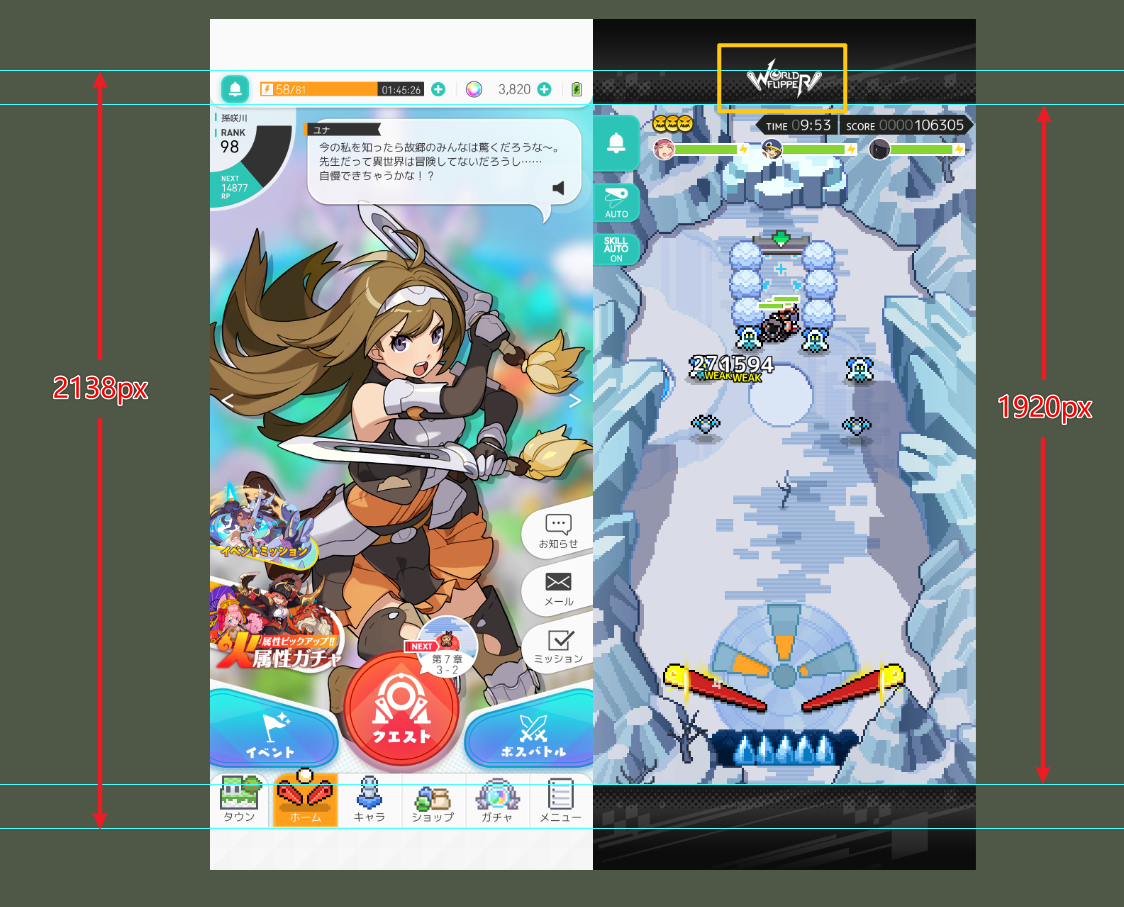
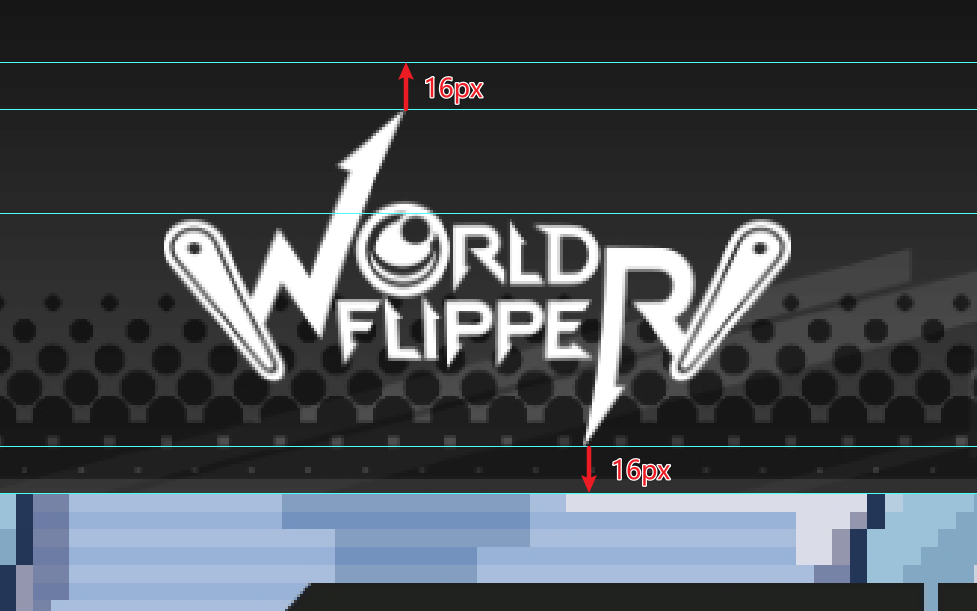
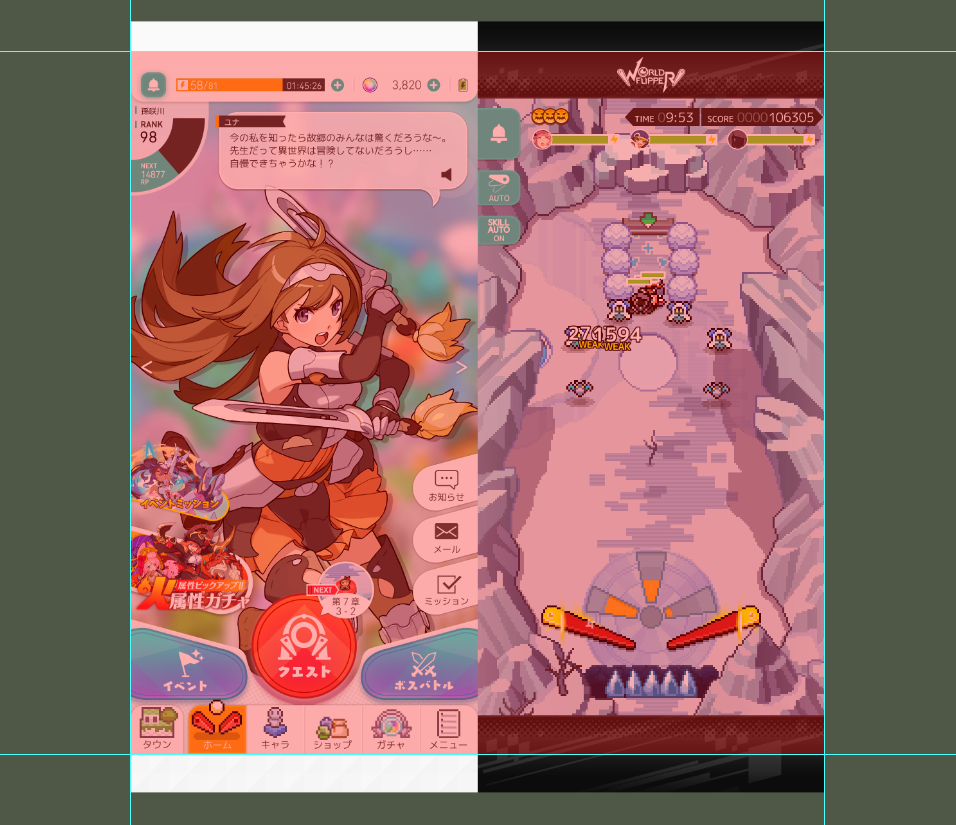
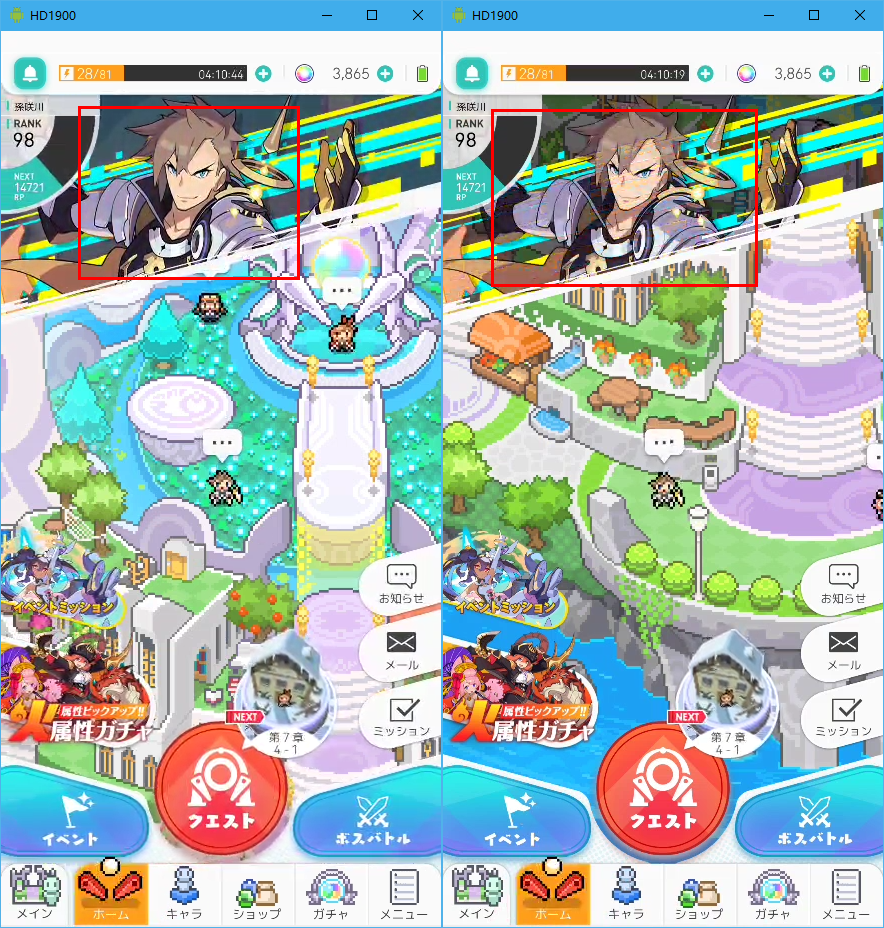
    <content type="html"><![CDATA[<p>弹珠庆祝开服半年发了无料10连，朋友把小号给我让我玩玩。总是盯着手机屏幕也太累了，试试用scrcpy在电脑上挂auto吧。<br>对自己的脖子好一点<br><em>本文花费了大量时间做毫无意义的事情，不要浪费时间看了。</em></p><a id="more"></a><p>其实scrcpy这工具简单的不能再简单了，去年下半年也拿来挂过不少游戏。不过弹珠这种游戏最好还能兼顾一下清晰度和帧率，正好最近scrcpy更新了基于OpenGL的三线过滤，今天就拿来试试效果。</p><h2 id="窗口大小与裁剪"><a href="#窗口大小与裁剪" class="headerlink" title="窗口大小与裁剪"></a>窗口大小与裁剪</h2><p>选用的设备是一加7T，原生屏幕大小1080×2400，scrcpy的默认缩放是442×984<br>由于弹珠对于超长屏用了上下填充空白的方式适配，用scrcpy的时候希望能把上下裁掉。</p><p>先打开PS，量一下弹珠对屏幕的实际占用部分<br>主界面和副本界面分别用了两种填充方式<br><strong>主界面</strong>：顶部填充145px，底部填充117px，中间实际部分是1080×2138<br><strong>副本界面</strong>：顶部和底部分别填充了240px，中间实际部分是1080×1920<br><img src="https://raw.githubusercontent.com/wsswms/blogImg/master/img/20200528012757.png" alt=""></p><p>因为主界面较大，为了不造成UI缺失所以按照主界面作最低切割限制。但是如图所示副本界面的顶端游戏logo会切断不够美观，因此顶端切割部分在主界面范围的基础上稍微扩大一些，把logo包含进去。<br>出于没什么卵用的美观需求，把logo上下边的空白保留一样的16px。<br><img src="https://raw.githubusercontent.com/wsswms/blogImg/master/img/20200528013026.png" alt=""></p><p>最终切割区域如下，被红色覆盖区域就是窗口显示部分。<br>顶部填充94px，底部填充117px，中间实际大小为1080×2189<br><img src="https://raw.githubusercontent.com/wsswms/blogImg/master/img/20200528013415.png" alt=""></p><p>看一下scrcpy文档关于切割和缩放的部分。<br><strong>PC端显示大小</strong></p><figure class="highlight plain"><table><tr><td class="gutter"><pre><span class="line">1</span><br></pre></td><td class="code"><pre><span class="line">scrcpy -m 1024</span><br></pre></td></tr></table></figure><p>这里默认是限制较长的一边，另一边的长度由纵横比计算</p><p><strong>屏幕裁剪</strong></p><figure class="highlight plain"><table><tr><td class="gutter"><pre><span class="line">1</span><br></pre></td><td class="code"><pre><span class="line">scrcpy --crop 1224:1440:0:0   # 1224x1440 at offset (0,0)</span><br></pre></td></tr></table></figure><p>总结一下就是<code>--crop [目标宽度]:[目标高度]:[起始x坐标]:[起始y坐标]</code><br>另外-m需要在–crop之后使用</p><p>最终的参数就是<code>scrcpy --crop 1080:2189:0:94 -m 900</code></p><p>不过使用-m限制大小后，画质会有明显的劣化，虽然码率是默认的8M但是屏幕上会有大量色块存在。<br>默认使用direct3d渲染，之后换用OpenGL来测试一下低缩放后的效果。</p><h2 id="缩小窗口后使用OpenGL渲染"><a href="#缩小窗口后使用OpenGL渲染" class="headerlink" title="缩小窗口后使用OpenGL渲染"></a>缩小窗口后使用OpenGL渲染</h2><p>按照scrcpy 1.13的更新，使用OpenGL的三线过滤能大幅度优化缩小时的显示效果，参数如下：</p><figure class="highlight plain"><table><tr><td class="gutter"><pre><span class="line">1</span><br></pre></td><td class="code"><pre><span class="line">scrcpy --render-driver&#x3D;opengl</span><br></pre></td></tr></table></figure><p>使用ctrl+i开启控制台内的fps显示，比较OpenGL和Direct3D在<code>-m 900</code>下的画质和帧数</p><figure class="highlight plain"><table><tr><td class="gutter"><pre><span class="line">1</span><br><span class="line">2</span><br><span class="line">3</span><br></pre></td><td class="code"><pre><span class="line">scrcpy --render-driver&#x3D;opengl --crop 1080:2189:0:94 -m 900 </span><br><span class="line">---</span><br><span class="line">scrcpy --crop 1080:2189:0:94 -m 900</span><br></pre></td></tr></table></figure><p>两者的帧数都很稳定，在副本内都是保持59-60fps上下浮动<br>画质对比如下图所示，左边是OpenGL，右边是Direct3D<br><img src="https://raw.githubusercontent.com/wsswms/blogImg/master/img/20200528015557.png" alt=""><br>总体显示上，OpenGL相对模糊一些，但是大幅度减少了图像变化时的色块，观感提升很多。</p><h2 id="一些其它设置"><a href="#一些其它设置" class="headerlink" title="一些其它设置"></a>一些其它设置</h2><p><strong>运行时关闭屏幕</strong></p><figure class="highlight plain"><table><tr><td class="gutter"><pre><span class="line">1</span><br></pre></td><td class="code"><pre><span class="line">scrcpy -S</span><br></pre></td></tr></table></figure><p>该功能在旧版的scrcpy中对Android 10支持不佳。目前的v1.13经测试已经可以做到运行时熄屏省电而不影响电脑端控制了。</p><p><strong>修改窗口文字</strong></p><figure class="highlight plain"><table><tr><td class="gutter"><pre><span class="line">1</span><br></pre></td><td class="code"><pre><span class="line">scrcpy --window-title &#39;My device&#39;</span><br></pre></td></tr></table></figure><p>既然是专门用来玩弹珠的配置，那就设置成<code>--window-title ワーフリ</code></p><p><strong>限制最大帧率</strong></p><figure class="highlight plain"><table><tr><td class="gutter"><pre><span class="line">1</span><br></pre></td><td class="code"><pre><span class="line">scrcpy --max-fps 15</span><br></pre></td></tr></table></figure><p>在之前的fps测试中偶见fps飙到80以上的，这里限制成60，<code>--max-fps 60</code></p><h2 id="总结"><a href="#总结" class="headerlink" title="总结"></a>总结</h2><p>添加前文的这些参数，最终得到的启动命令如下：</p><figure class="highlight plain"><table><tr><td class="gutter"><pre><span class="line">1</span><br></pre></td><td class="code"><pre><span class="line">scrcpy --render-driver&#x3D;opengl --crop 1080:2189:0:94 -m 900 -S --window-title ワーフリ --max-fps 60</span><br></pre></td></tr></table></figure><p>在scrcpy目录内新建为bat批处理文件，再发送到桌面快捷方式，之后就可以保护颈椎了。<br>还有很多scrcpy功能没用到，这东西确实是个很方便的工具，在免费和低延迟方面可能是目前最好的PC遥控手机工具。</p>]]></content>
    
    <summary type="html">
    
      &lt;p&gt;弹珠庆祝开服半年发了无料10连，朋友把小号给我让我玩玩。总是盯着手机屏幕也太累了，试试用scrcpy在电脑上挂auto吧。&lt;br&gt;对自己的脖子好一点&lt;br&gt;&lt;em&gt;本文花费了大量时间做毫无意义的事情，不要浪费时间看了。&lt;/em&gt;&lt;/p&gt;
    
    </summary>
    
    
      <category term="学习笔记" scheme="https://blog.wsswms.dev/categories/%E5%AD%A6%E4%B9%A0%E7%AC%94%E8%AE%B0/"/>
    
    
      <category term="学习笔记" scheme="https://blog.wsswms.dev/tags/%E5%AD%A6%E4%B9%A0%E7%AC%94%E8%AE%B0/"/>
    
      <category term="弹射世界" scheme="https://blog.wsswms.dev/tags/%E5%BC%B9%E5%B0%84%E4%B8%96%E7%95%8C/"/>
    
      <category term="scrcpy" scheme="https://blog.wsswms.dev/tags/scrcpy/"/>
    
  </entry>
  
  <entry>
    <title>将hexo博客部署到Digital Ocean上</title>
    <link href="https://blog.wsswms.dev/2020/05/26/rebuild-in-DO/"/>
    <id>https://blog.wsswms.dev/2020/05/26/rebuild-in-DO/</id>
    <published>2020-05-26T09:50:13.000Z</published>
    <updated>2020-05-27T03:40:56.000Z</updated>
    
    <content type="html"><![CDATA[<p>考虑到AWS即将到期，申请了Github的学生开发包薅了Digital Ocean的50刀，用着最便宜的机器挂着博客。<br>简单记一下部署过程。</p><a id="more"></a><h2 id="建立一个Droplets"><a href="#建立一个Droplets" class="headerlink" title="建立一个Droplets"></a>建立一个Droplets</h2><p>略过Digital Ocean注册等等步骤，直接进行新建Droplets（实例）。</p><p>选用了如下机型：<br><code>旧金山2区 | Ubuntu 18.04.3 (LTS) x64 | 1 GB / 1 CPU | 25 GB SSD disk | 1000 GB transfer</code><br>勾选添加在账号的SSH公钥，直接嵌入在新实例中。</p><p>创建之后，因为使用了SSHKey创建实例，点击<code>Reset root password</code>，重置一个root密码。<br>在控制台Console用邮箱发来的重置密钥登录，之后输入一遍重置密钥两遍新密钥即可设定新密码。</p><h2 id="使用Windows-Terminal-SSH登录"><a href="#使用Windows-Terminal-SSH登录" class="headerlink" title="使用Windows Terminal SSH登录"></a>使用Windows Terminal SSH登录</h2><p>正好win的新Terminal还挺好看的，试着在里面加了一个ssh连接配置，前置需要开启电脑的OpenSSH客户端。<br>打开Terminal设置，直接进入设置文件<code>setting.json</code>，往下拉，在<code>&quot;list&quot;</code>下面新增如下内容：</p><figure class="highlight plain"><table><tr><td class="gutter"><pre><span class="line">1</span><br><span class="line">2</span><br><span class="line">3</span><br><span class="line">4</span><br><span class="line">5</span><br><span class="line">6</span><br><span class="line">7</span><br><span class="line">8</span><br><span class="line">9</span><br><span class="line">10</span><br><span class="line">11</span><br><span class="line">12</span><br></pre></td><td class="code"><pre><span class="line">&#123;</span><br><span class="line">  &#x2F;&#x2F; 网上随便找个GUID生成器生成一个</span><br><span class="line">  &quot;guid&quot;: &quot;&#123;B9BA33ED-79BE-B0D9-CAFB-0BF61664E9EC&#125;&quot;,</span><br><span class="line">  &quot;hidden&quot;: false,</span><br><span class="line">  &#x2F;&#x2F; 名称和颜色主题自定，主题可以按住&#96;Alt&#96;点击Terminal设置，在打开的&#96;default.json&#96;里面找喜欢的</span><br><span class="line">  &quot;name&quot;: &quot;Digital Ocean Shell&quot;,</span><br><span class="line">  &quot;colorScheme&quot; : &quot;One Half Dark&quot;,</span><br><span class="line">  &#x2F;&#x2F; SSH命令，使用-i加载本地私钥，省去了每次输密码的麻烦</span><br><span class="line">  &quot;commandline&quot;:&quot;ssh -i C:&#x2F;Users&#x2F;noname&#x2F;.ssh&#x2F;id_rsa [用户名]@[IP地址]&quot;,</span><br><span class="line">  &#x2F;&#x2F; 一个Linux企鹅icon</span><br><span class="line">  &quot;icon&quot; : &quot;ms-appx:&#x2F;&#x2F;&#x2F;ProfileIcons&#x2F;&#123;9acb9455-ca41-5af7-950f-6bca1bc9722f&#125;.png&quot;</span><br><span class="line">&#125;,</span><br></pre></td></tr></table></figure><h2 id="服务端配置"><a href="#服务端配置" class="headerlink" title="服务端配置"></a>服务端配置</h2><p>默认都在root用户下进行操作。</p><h3 id="创建目录"><a href="#创建目录" class="headerlink" title="创建目录"></a>创建目录</h3><p>创建如下两个目录</p><ul><li><code>/root/hexoBlog</code> 博客主目录</li><li><code>/root/hexoBlog/www</code> nginx根目录</li></ul><h3 id="nginx相关配置"><a href="#nginx相关配置" class="headerlink" title="nginx相关配置"></a>nginx相关配置</h3><h4 id="安装nginx"><a href="#安装nginx" class="headerlink" title="安装nginx"></a>安装nginx</h4><figure class="highlight plain"><table><tr><td class="gutter"><pre><span class="line">1</span><br></pre></td><td class="code"><pre><span class="line">apt install nginx</span><br></pre></td></tr></table></figure><h4 id="修改nginx根目录"><a href="#修改nginx根目录" class="headerlink" title="修改nginx根目录"></a>修改nginx根目录</h4><figure class="highlight plain"><table><tr><td class="gutter"><pre><span class="line">1</span><br></pre></td><td class="code"><pre><span class="line">vim &#x2F;etc&#x2F;nginx&#x2F;sites-available&#x2F;default</span><br></pre></td></tr></table></figure><p>直接修改default文件，将root目录改为上面创建的<code>/root/hexoBlog/www</code></p><p>修改以后检查一次配置文件</p><figure class="highlight plain"><table><tr><td class="gutter"><pre><span class="line">1</span><br></pre></td><td class="code"><pre><span class="line">nginx -t</span><br></pre></td></tr></table></figure><h4 id="修改文件夹权限"><a href="#修改文件夹权限" class="headerlink" title="修改文件夹权限"></a>修改文件夹权限</h4><figure class="highlight plain"><table><tr><td class="gutter"><pre><span class="line">1</span><br><span class="line">2</span><br><span class="line">3</span><br></pre></td><td class="code"><pre><span class="line">chmod a+r &#x2F;root</span><br><span class="line">chmod a+x &#x2F;root</span><br><span class="line">chmod 777 &#x2F;root&#x2F;hexoBlog&#x2F;www</span><br></pre></td></tr></table></figure><p>确保到nginx根目录的路径上每个文件夹都有555以上的权限</p><h4 id="重启nginx"><a href="#重启nginx" class="headerlink" title="重启nginx"></a>重启nginx</h4><figure class="highlight plain"><table><tr><td class="gutter"><pre><span class="line">1</span><br></pre></td><td class="code"><pre><span class="line">service nginx restart</span><br></pre></td></tr></table></figure><p>nginx配置结束<br>为了确认是否正常工作，可以在<code>/root/hexoBlog/www</code>下面随便放个index.html再重启，直接在浏览器内访问IP查看能否加载页面。</p><h3 id="安装node-js"><a href="#安装node-js" class="headerlink" title="安装node.js"></a>安装node.js</h3><p>两行搞定</p><figure class="highlight plain"><table><tr><td class="gutter"><pre><span class="line">1</span><br><span class="line">2</span><br></pre></td><td class="code"><pre><span class="line">curl -sL https:&#x2F;&#x2F;deb.nodesource.com&#x2F;setup_12.x | sudo -E bash -</span><br><span class="line">apt-get install -y nodejs</span><br></pre></td></tr></table></figure><p>第一行的<code>setup_12.x</code>可以换成需要的版本号。</p><h3 id="git相关配置"><a href="#git相关配置" class="headerlink" title="git相关配置"></a>git相关配置</h3><h4 id="安装git"><a href="#安装git" class="headerlink" title="安装git"></a>安装git</h4><figure class="highlight plain"><table><tr><td class="gutter"><pre><span class="line">1</span><br></pre></td><td class="code"><pre><span class="line">apt-get install git</span><br></pre></td></tr></table></figure><h4 id="创建一个git用户"><a href="#创建一个git用户" class="headerlink" title="创建一个git用户"></a>创建一个git用户</h4><p>用于本地push用</p><figure class="highlight plain"><table><tr><td class="gutter"><pre><span class="line">1</span><br></pre></td><td class="code"><pre><span class="line">adduser git</span><br></pre></td></tr></table></figure><h4 id="初始化git文件夹"><a href="#初始化git文件夹" class="headerlink" title="初始化git文件夹"></a>初始化git文件夹</h4><figure class="highlight plain"><table><tr><td class="gutter"><pre><span class="line">1</span><br></pre></td><td class="code"><pre><span class="line">git init --bare blog.git</span><br></pre></td></tr></table></figure><p><code>/root/hexoBlog/blog.git</code> git仓库位置，之后本地hexo推送的内容都在这里</p><h4 id="配置-hooks"><a href="#配置-hooks" class="headerlink" title="配置 hooks"></a>配置 hooks</h4><figure class="highlight plain"><table><tr><td class="gutter"><pre><span class="line">1</span><br></pre></td><td class="code"><pre><span class="line">vim &#x2F;root&#x2F;hexoBlog&#x2F;blog.git&#x2F;hooks&#x2F;post-receive</span><br></pre></td></tr></table></figure><p>写入并保存如下内容：</p><figure class="highlight plain"><table><tr><td class="gutter"><pre><span class="line">1</span><br><span class="line">2</span><br></pre></td><td class="code"><pre><span class="line">#!&#x2F;bin&#x2F;sh</span><br><span class="line">git --work-tree&#x3D;&#x2F;root&#x2F;hexoBlog&#x2F;www --git-dir&#x3D;&#x2F;root&#x2F;hexoBlog&#x2F;blog.git checkout -f</span><br></pre></td></tr></table></figure><p>这个hook的目的是将每次push上去的内容从仓库挪到nginx根目录内</p><h4 id="改文件权限"><a href="#改文件权限" class="headerlink" title="改文件权限"></a>改文件权限</h4><figure class="highlight plain"><table><tr><td class="gutter"><pre><span class="line">1</span><br></pre></td><td class="code"><pre><span class="line">chmod +x post-receive</span><br></pre></td></tr></table></figure><h4 id="修改git仓库所有权"><a href="#修改git仓库所有权" class="headerlink" title="修改git仓库所有权"></a>修改git仓库所有权</h4><p>交给git用户</p><figure class="highlight plain"><table><tr><td class="gutter"><pre><span class="line">1</span><br></pre></td><td class="code"><pre><span class="line">chown -R git:git blog.git</span><br></pre></td></tr></table></figure><h4 id="git用户的SSH设置"><a href="#git用户的SSH设置" class="headerlink" title="git用户的SSH设置"></a>git用户的SSH设置</h4><p>虽然git用户可以在push的时候输入密码登录，但是太麻烦了，我肯定还是想敲完<code>hexo d -g</code>就立马切出去干点别的，所以得给git用户也配置一个SSH Key。</p><p>（在配置文件<code>/etc/ssh/sshd_config</code>内，我把使用密码登录关掉了，强制SSH使用私钥进行连接）</p><figure class="highlight plain"><table><tr><td class="gutter"><pre><span class="line">1</span><br></pre></td><td class="code"><pre><span class="line">PasswordAuthentication no</span><br></pre></td></tr></table></figure><p>由于Digital Ocean嵌入的公钥位置在<code>/root/.ssh/authorized_keys</code>内，为了让其它用户也能用私钥登录，需要在其它用户的目录内也新建一个<code>authorized_keys</code>文件填写公钥</p><p>切换到git用户，在<code>/home/git</code>下面新建<code>/.ssh/authorized_keys</code><br>完整目录结构如下：</p><figure class="highlight plain"><table><tr><td class="gutter"><pre><span class="line">1</span><br><span class="line">2</span><br><span class="line">3</span><br><span class="line">4</span><br></pre></td><td class="code"><pre><span class="line">home</span><br><span class="line">  └ git</span><br><span class="line">    └ .ssh</span><br><span class="line">        └ authorized_keys</span><br></pre></td></tr></table></figure><p>在authorized_keys里面填写公钥，SSH默认使用<code>id_rsa</code>作为私钥，因此把<code>id_rsa.pub</code>里面的内容复制进去。</p><h4 id="禁用-git-用户的-shell-登录权限"><a href="#禁用-git-用户的-shell-登录权限" class="headerlink" title="禁用 git 用户的 shell 登录权限"></a>禁用 git 用户的 shell 登录权限</h4><figure class="highlight plain"><table><tr><td class="gutter"><pre><span class="line">1</span><br></pre></td><td class="code"><pre><span class="line">vim &#x2F;etc&#x2F;passwd</span><br></pre></td></tr></table></figure><p>将<code>git:x:1001:1001:,,,:/home/git:/bin/bash</code><br>改为<code>git:x:1001:1001:,,,:/home/git:/usr/bin/git-shell</code></p><h2 id="本地配置"><a href="#本地配置" class="headerlink" title="本地配置"></a>本地配置</h2><h3 id="安装hexo"><a href="#安装hexo" class="headerlink" title="安装hexo"></a>安装hexo</h3><p>略过</p><h3 id="设置deploy"><a href="#设置deploy" class="headerlink" title="设置deploy"></a>设置deploy</h3><p>打开hexo的<code>_config.yml</code>，修改deploy如下：</p><figure class="highlight plain"><table><tr><td class="gutter"><pre><span class="line">1</span><br><span class="line">2</span><br><span class="line">3</span><br><span class="line">4</span><br></pre></td><td class="code"><pre><span class="line">deploy:</span><br><span class="line">  type: git</span><br><span class="line">  repo: git@IP地址:&#x2F;root&#x2F;hexoBlog&#x2F;blog.git</span><br><span class="line">  branch: master</span><br></pre></td></tr></table></figure><h3 id="测试git的SSH连接"><a href="#测试git的SSH连接" class="headerlink" title="测试git的SSH连接"></a>测试git的SSH连接</h3><figure class="highlight plain"><table><tr><td class="gutter"><pre><span class="line">1</span><br></pre></td><td class="code"><pre><span class="line">ssh -t git@IP地址</span><br></pre></td></tr></table></figure><p>连接上后会因为被禁止shell登录强制退出，但是能正常连上就行了。</p><h2 id="域名和Cloudflare"><a href="#域名和Cloudflare" class="headerlink" title="域名和Cloudflare"></a>域名和Cloudflare</h2><p>由于是从aws搬来的，域名服务商那边的解析已经设置成Cloudflare了，这里重新写一次。</p><h3 id="修改NS服务器"><a href="#修改NS服务器" class="headerlink" title="修改NS服务器"></a>修改NS服务器</h3><p>首先把域名服务商的DNS解析服务器修改为Cloudflare提供的NS地址，例如</p><figure class="highlight plain"><table><tr><td class="gutter"><pre><span class="line">1</span><br><span class="line">2</span><br></pre></td><td class="code"><pre><span class="line">asa.ns.cloudflare.com</span><br><span class="line">gabe.ns.cloudflare.com</span><br></pre></td></tr></table></figure><h3 id="二级域名设置"><a href="#二级域名设置" class="headerlink" title="二级域名设置"></a>二级域名设置</h3><p>由于本博客是挂在wsswms.dev下面的blog子域名，因此在Cloudflare里添加一条A记录，名称为blog，内容就设定成服务器IP即可。</p><h3 id="缓存"><a href="#缓存" class="headerlink" title="缓存"></a>缓存</h3><p>因为博客调试时页面内容变化较大，为了能及时显示，需要清理Cloudflare的缓存或者直接关闭缓存。</p><p>Cloudflare的域名首页开启<code>开发模式</code>；如果需要强制刷新缓存时，进入缓存选项卡选择<code>清除所有内容</code>。</p><h2 id="其它"><a href="#其它" class="headerlink" title="其它"></a>其它</h2><h3 id="新版NexT主题自定义css的设置"><a href="#新版NexT主题自定义css的设置" class="headerlink" title="新版NexT主题自定义css的设置"></a>新版NexT主题自定义css的设置</h3><p>新版的next修改了自定义css的位置，网上很多关于背景图片/透明度等等的设置在新版中需要做一些改动。</p><p>首先打开next主题的<code>_config.yml</code>文件，在<code>custom_file_path</code>中启用<code>style: source/_data/styles.styl</code>这一行。<br>这里的source指的是hexo博客的source目录，按照默认路径在<code>source/_data/styles.styl</code>位置创建文件，其功能和旧版中的<code>themes/next/source/css/_custom/custom.styl</code>是一样的，以修改背景图片为例，在<code>styles.styl</code>添加如下部分即可：</p><figure class="highlight plain"><table><tr><td class="gutter"><pre><span class="line">1</span><br><span class="line">2</span><br><span class="line">3</span><br></pre></td><td class="code"><pre><span class="line">body &#123; </span><br><span class="line">    background:url(https:&#x2F;&#x2F;raw.githubusercontent.com&#x2F;wsswms&#x2F;blogImg&#x2F;master&#x2F;img&#x2F;006Z5VJxgy1ft02wfgednj30co0bvwem.jpg);</span><br><span class="line">    &#125;</span><br></pre></td></tr></table></figure>]]></content>
    
    <summary type="html">
    
      &lt;p&gt;考虑到AWS即将到期，申请了Github的学生开发包薅了Digital Ocean的50刀，用着最便宜的机器挂着博客。&lt;br&gt;简单记一下部署过程。&lt;/p&gt;
    
    </summary>
    
    
      <category term="学习笔记" scheme="https://blog.wsswms.dev/categories/%E5%AD%A6%E4%B9%A0%E7%AC%94%E8%AE%B0/"/>
    
    
      <category term="学习笔记" scheme="https://blog.wsswms.dev/tags/%E5%AD%A6%E4%B9%A0%E7%AC%94%E8%AE%B0/"/>
    
      <category term="hexo" scheme="https://blog.wsswms.dev/tags/hexo/"/>
    
  </entry>
  
  <entry>
    <title>【转载】EPSON×U35 在家打印出美丽图片的技巧</title>
    <link href="https://blog.wsswms.dev/2020/05/23/u35-epson-interview/"/>
    <id>https://blog.wsswms.dev/2020/05/23/u35-epson-interview/</id>
    <published>2020-05-23T08:05:11.000Z</published>
    <updated>2020-05-23T08:05:11.000Z</updated>
    
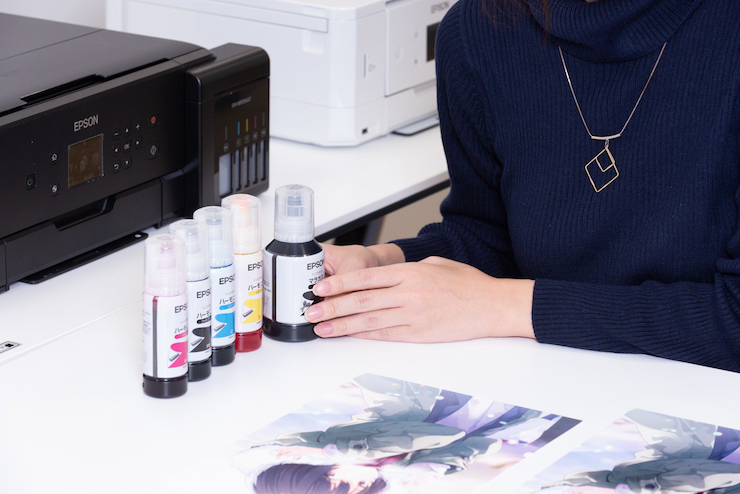
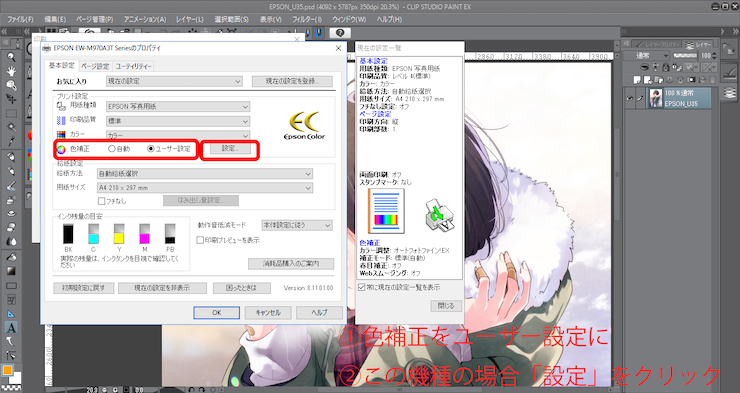
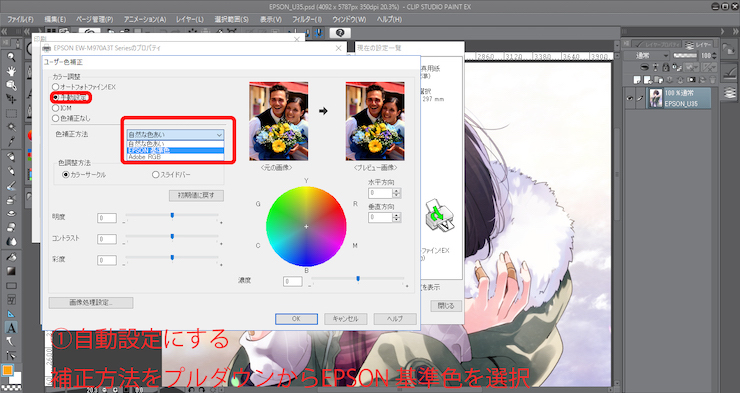
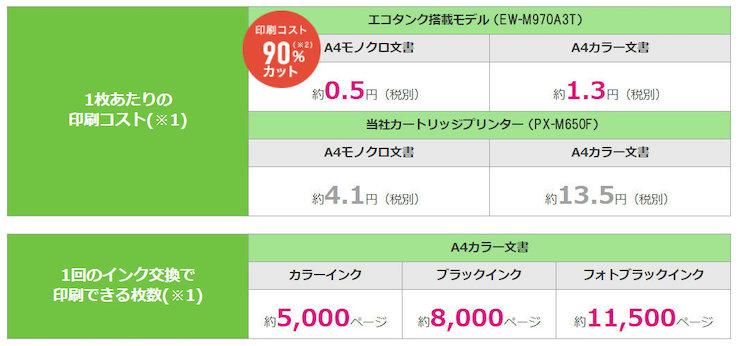
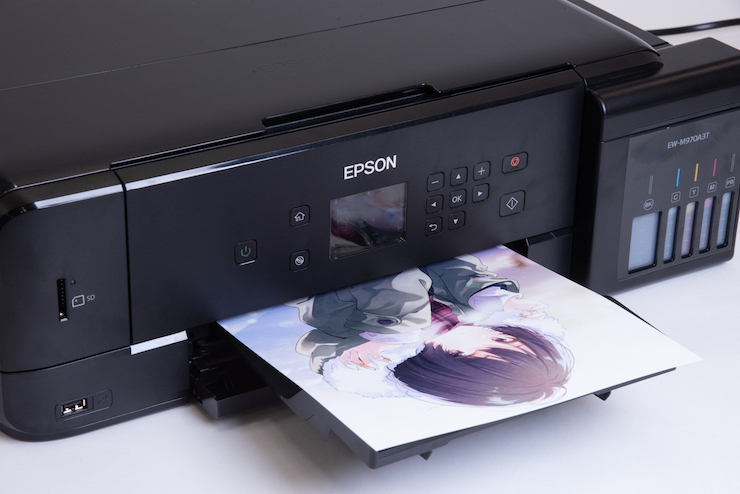
    <content type="html"><![CDATA[<p><img src="https://raw.githubusercontent.com/wsswms/blogImg/master/img/20200523174739.jpg" alt=""></p><p>转载自 <a href="https://www.pixivision.net/zh/a/4133" target="_blank" rel="noopener">秘诀就在设置页面。专业人士倾情解说在家打印出美丽图片的技巧</a></p><p>在家打印的时候，总是随手按下“打印”按钮的你，请等一下！ <strong>其实你只需要稍稍调整一下家中打印机的设置，一直觉得家中打印机“打印得一般般”的印刷效果，或许就会有令人难以置信的显著提升喔。</strong></p><a id="more"></a><p>这次，来亲身体验只需掌握一些小窍门，就能显著提高印刷质量的“在家打印”的技巧的，是超人气画师U35。<br>U35平时创作插画是从草稿开始全数码作画。在RGB模式下制作完毕后，转换成CMYK并交给印刷厂。只有打印文件资料和展销会上的目录等部分内容时才会在家打印。好像很多人都是这样吧。</p><p><img src="https://raw.githubusercontent.com/wsswms/blogImg/master/img/20200523174810.jpg" alt=""></p><p>U35用淡雅的色调和渐进的层次感绘制出了许多美丽的插画作品。为了让U35能够充分体会到在家打印的乐趣，EPSON的工作人员将会倾情传授在家打印出漂亮印刷品的秘诀！ <strong>而且这些秘诀不仅限于新机型，还有教大家如何让家里现有的打印机也能打印得很漂亮的设置上秘诀等内容</strong>。其中，或许也有你家中的打印机用得到的秘诀喔？<br>结合前篇的文章，为大家送上看过之后定会跃跃欲试的打印技巧。<br><a href="https://i.pximg.net/imgaz/upload/20181212/866061254.jpg" target="_blank" rel="noopener">满载交稿后也来得及的技巧！专业人士传授在家就能打印出漂亮图片的新常识</a></p><h2 id="色彩校正也有很多种-可以即刻试用的2个打印诀窍"><a href="#色彩校正也有很多种-可以即刻试用的2个打印诀窍" class="headerlink" title="色彩校正也有很多种!? 可以即刻试用的2个打印诀窍"></a>色彩校正也有很多种!? 可以即刻试用的2个打印诀窍</h2><p><img src="https://raw.githubusercontent.com/wsswms/blogImg/master/img/20200523175337.jpg" alt=""></p><p><strong>EPSON工作人员（以下简称EPSON）</strong>　使用家用打印机打印插画时，有2个设置上的诀窍，只要设置好了就能印得更加漂亮。顺便问一下，你平时用打印机打印插画时，是怎样一个流程呢？</p><p><strong>U35</strong>　就直接按“打印”！　使用印刷用纸的时候会配合纸张进行设置。</p><p><strong>EPSON</strong>　这样啊。第1个诀窍，就在于纸张设置。“纸张的设置”有误，印出来的图像就会极其粗糙，色调也很难看。“难得用这么好的纸打印，结果印出来的插画这么粗糙！”的原因大多在于此。打印机会根据纸质调整为最佳的墨水量以及印刷的细致程度。因此，希望大家打印时一定要根据所使用的纸张去设置打印机。</p><p><strong>EPSON</strong>　第2个诀窍，是色彩校正方式的选择。有的打印机设计成了可以选择识别人脸并调整最佳色调的自动色彩校正（Auto Photo Fine!EX等）。不过，使用这个设置打印插画，色调可能会改变，比如会有些过于鲜艳之类的。</p><p><strong>——</strong> 打印插画时，该怎么校正色彩才好呢？</p><p><strong>EPSON</strong>　EPSON打印机的话，只需要将打印机设置的色彩校正改为“EPSON标准色”即可。标识和步骤因打印机而异，详细操作请参照打印机的说明书。以前的EPSON打印机也能设置，大家手边的打印机如果是EPSON的可以试试看。印刷效果应该会有很大的改变。</p><p><strong>U35</strong>　我家里用的打印机就是EPSON的，我回去一定要试试！</p><h3 id="纸张的打印设置"><a href="#纸张的打印设置" class="headerlink" title="纸张的打印设置"></a>纸张的打印设置</h3><p><img src="https://raw.githubusercontent.com/wsswms/blogImg/master/img/20200523175432.jpg" alt=""><br><img src="https://raw.githubusercontent.com/wsswms/blogImg/master/img/20200523175440.jpg" alt=""></p><p><em>▲ 不同的印刷用纸，印刷清晰所需要的墨水量等都不一样，因此根据所使用的纸张进行设置能够提高印刷质量！</em></p><h3 id="EPSON标准色设置"><a href="#EPSON标准色设置" class="headerlink" title="EPSON标准色设置"></a>EPSON标准色设置</h3><p><img src="https://raw.githubusercontent.com/wsswms/blogImg/master/img/20200523175512.jpg" alt=""><br><img src="https://raw.githubusercontent.com/wsswms/blogImg/master/img/20200523175517.jpg" alt=""></p><p><em>▲ 将针对照片色彩校正方式更改为“EPSON标准色”，就能将插画原本的美丽样子印刷在纸上！</em><br><em>※这个设置是针对用普通的“sRGB”模式绘制的插画的设置。用AdobeRGB绘制的插画请将色彩校正方式设置为“AdobeRGB”。</em></p><h2 id="也能满足您“想制作出令人印象深刻的漂亮名片！”、“想制作原创周边！”的需求"><a href="#也能满足您“想制作出令人印象深刻的漂亮名片！”、“想制作原创周边！”的需求" class="headerlink" title="也能满足您“想制作出令人印象深刻的漂亮名片！”、“想制作原创周边！”的需求"></a>也能满足您“想制作出令人印象深刻的漂亮名片！”、“想制作原创周边！”的需求</h2><p><img src="https://raw.githubusercontent.com/wsswms/blogImg/master/img/20200523175546.jpg" alt=""></p><p><strong>——</strong> 你有没有什么想用自己创作出来的插画制作的物件呢？</p><p><strong>U35</strong>　我希望在漫展之类的地方送相识的创作者礼物时，能在包着信或点心等礼物的包装上贴上自己的原创贴纸。我觉得不通过周边，而通过这种方式展开交流也非常有意思。</p><p><strong>EPSON</strong>　对于亲手送出的物品，总是希望在质感和包装上能讲究一些呢。这次，我用搭载了eco tank的“EW-M970A3T”这款机型打印了几张。在量贩店的印刷用纸卖场，有卖喷墨打印机专用的金属质感和赛璐珞画风格之类的印刷用胶片、和纸、厚纸等各种各样的打印用纸。也有卖背面是贴纸的纸张喔。<br>这款“EW-M970A3T”支持A3尺寸和厚纸，能使用的纸张类型非常广泛呢。</p><p><strong>U35</strong>　这个质感真的很像赛璐珞画用的那种胶片呢……！　如果用这个制作原创贴纸，做出来一定特别可爱！　除此之外，用自己喜欢的纸打印出漂亮的图片送给别人的话，那就是名片了！　我一直知道有卖剪裁后就能用作名片的印刷用纸，如果能用这么多种类的纸张打印出高质量的印刷品，那么，用自己喜欢的纸张制作名片就会非常有意思，也非常棒呢。</p><p><strong>EPSON</strong>　这样啊……。只要有排版的模板，就可以印名片了，虽然还是要自己剪裁。</p><p><strong>U35</strong>　我要普通的名片大小就可以，如果能有辅助线和角线就太好了。</p><p><strong>EPSON</strong>　确实，这样就能用各种各样的纸制作名片了呢。……我们来制作名片吧！　先做一个能制作出漂亮名片的模板！</p><h2 id="临近展示会时的好帮手！-大容量墨盒-amp-低成本"><a href="#临近展示会时的好帮手！-大容量墨盒-amp-低成本" class="headerlink" title="临近展示会时的好帮手！ 大容量墨盒&amp;低成本"></a>临近展示会时的好帮手！ 大容量墨盒&amp;低成本</h2><p><img src="https://raw.githubusercontent.com/wsswms/blogImg/master/img/20200523175642.jpg" alt=""></p><p><strong>——</strong> 临近展示会时，产生了“想打印！”的想法，却因为墨水的某个特定颜色用光了而不得不放弃……很多人都曾有过这样的经历吧。</p><p><strong>EPSON</strong>　是呢，可能很多人都曾因“墨水没了”而感到困扰吧。这款EW-M970A3T搭载了瓶装型大容量墨盒“eco tank”，补充1次可打印大约5000张A4 彩色文件。墨水的余量也一目了然，能够有效减轻大家因墨水用尽所产生的不安情绪。</p><p><strong>——</strong> 完全可以用来打印少量的明信片之类的印刷品呢。</p><p><strong>EPSON</strong>　是的，而且没有最低印刷数量的限制，可以每打印10张就换一种纸或图案打印，让粉丝们自行选择喔。</p><p><strong>——</strong> 如果能打印A3尺寸，就可以用来印制大多到最后一刻才开始准备的商品目录和队尾提示牌之类的了呢。好像很多人都是很辛苦地把A4纸拼贴在一起来制作。</p><p><strong>EPSON</strong>　没错。“EW-M970A3T”支持打印A3尺寸的印刷品，商品目录、海报、队尾提示牌等都能印得很大很清楚喔。而且，还能以超低的成本打印，让大家制作一直以来在成品质量和成本方面比较克制的印刷品时，也可以毫无顾虑地享受制作的乐趣。</p><blockquote class="blockquote-center">            <i class="fa fa-quote-left"></i>            <p><img src="https://raw.githubusercontent.com/wsswms/blogImg/master/img/20200523175743.jpg" alt=""><br>“EW-M970A3T”的印刷成本之所以这么低，全要归功于“eco tank”。与传统的Cartridge型墨盒的打印机相比，eco tank不仅减少了换墨盒的工夫，还节省了90%（※2）的印刷成本。</p><p>A4彩色文件只需约1.3日元、5英寸的插画（照片）只需约6日元就能打印，即使到了展示会前一天，也能毫无顾虑地安心享受创作插画的乐趣。打印一张5英寸插画（照片）的时间约为24秒。</p>            <i class="fa fa-quote-right"></i>          </blockquote><p>（※1）<a href="https://www.epson.jp/products/ecotank/note/running.htm" target="_blank" rel="noopener">关于各色可打印的张数（生产张数）、操作成本的计算方式</a>请点此查看。关于耗材的价格，是以EPSON直营商店标注的价格（不含税）（截止至2018年8月30日）为基础计算的。<br>（※2）EW-M970A3T的A4彩色文件的成本与PX-M650F相比较后得出的结果。</p><h2 id="住在偏远地方才更明白在家打印的宝贵之处与乐趣"><a href="#住在偏远地方才更明白在家打印的宝贵之处与乐趣" class="headerlink" title="住在偏远地方才更明白在家打印的宝贵之处与乐趣"></a>住在偏远地方才更明白在家打印的宝贵之处与乐趣</h2><p><img src="https://raw.githubusercontent.com/wsswms/blogImg/master/img/20200523175828.jpg" alt=""></p><p>“我以前住的地方，附近没有便利店，也没有能打印的地方，有能在家打印出高品质印刷品的这个手段，真是太令人开心了”U35说道。</p><p>据说U35在把稿子交给印刷厂时，总是会要来多种纸张反复试验用哪种纸印刷比较好，但是最后不实际打印出来还是不知道哪种纸印出来的效果好。这是U35一直以来的烦恼。经过这次对谈，U35已经感受到可以用高级纸、和纸乃至足以用来打印展示用作品的厚纸等各种纸张打印的在家里打印的魅力了。</p><p>很多人都曾有过交稿后展示会快要开始的时候，突然想到“对了，制作个宣传单吧！”，然后跑到便利店打印，结果“发现错别字了”、“其他客人过来了觉得很不好意思”的经历吧。这种时候，在家打印能以比便利店打印还要便宜的低成本，一直打印到印出自己满意的质量为止，优点简直数不胜数。</p><p>EPSON的“EW-M970A3T”这款打印机，从漂亮的彩色印刷品到名片、贴纸乃至希望每逢展示会都能迅速准备好的黑白宣传单，全都能打印。“今后不止想画画，还想印成“作品”展示给大家！” 这款打印机一定会成为拥有这种想法的人的强力帮手。</p><p><img src="https://raw.githubusercontent.com/wsswms/blogImg/master/img/20200523175905.jpg" alt=""></p>]]></content>
    
    <summary type="html">
    
      &lt;p&gt;&lt;img src=&quot;https://raw.githubusercontent.com/wsswms/blogImg/master/img/20200523174739.jpg&quot; alt=&quot;&quot;&gt;&lt;/p&gt;
&lt;p&gt;转载自 &lt;a href=&quot;https://www.pixivision.net/zh/a/4133&quot; target=&quot;_blank&quot; rel=&quot;noopener&quot;&gt;秘诀就在设置页面。专业人士倾情解说在家打印出美丽图片的技巧&lt;/a&gt;&lt;/p&gt;
&lt;p&gt;在家打印的时候，总是随手按下“打印”按钮的你，请等一下！ &lt;strong&gt;其实你只需要稍稍调整一下家中打印机的设置，一直觉得家中打印机“打印得一般般”的印刷效果，或许就会有令人难以置信的显著提升喔。&lt;/strong&gt;&lt;/p&gt;
    
    </summary>


      <category term="转载" scheme="https://blog.wsswms.dev/tags/%E8%BD%AC%E8%BD%BD/"/>
    
      <category term="U35" scheme="https://blog.wsswms.dev/tags/U35/"/>
    
  </entry>
  
  <entry>
    <title>＃蟹最近在dlsite买了什么</title>
    <link href="https://blog.wsswms.dev/2020/05/21/What-crab-bought-recently-at-dlsite/"/>
    <id>https://blog.wsswms.dev/2020/05/21/What-crab-bought-recently-at-dlsite/</id>
    <published>2020-05-21T02:11:37.000Z</published>
    <updated>2020-07-11T09:04:00.000Z</updated>
    
    <content type="html"><![CDATA[<p>用来吐槽最近买了什么同人音声的一篇文章。</p><a id="more"></a><p>因为图片打码很麻烦，所以就不放封面啦。<br>以前零零散散在微博和twi发过一下，不过以后可能都会在博客也稍微多聊几句了。<br>20.05.27：TAG分享的时候经常被干掉，换成日语<br>20.07.11：改成倒序，有意思的作品前面加★</p><h2 id="★RJ292017-ぐっすり眠れる耳舐めボイスβ-人さらい女子と無人島生活"><a href="#★RJ292017-ぐっすり眠れる耳舐めボイスβ-人さらい女子と無人島生活" class="headerlink" title="★RJ292017 - ぐっすり眠れる耳舐めボイスβ 人さらい女子と無人島生活"></a>★RJ292017 - <a rel="noopener sponsored" href="https://www.dlsite.com/maniax/dlaf/=/t/n/link/work/aid/wsswms/id/RJ292017.html" target="_blank">ぐっすり眠れる耳舐めボイスβ 人さらい女子と無人島生活</a></h2><p><code>社团名</code>：チームランドセル<br><code>声优</code>：柚萌<br><code>分类</code>：癒し 淡白/あっさり ASMR 拘束 少女 ヤンデレ</p><iframe width="740" height="215" frameborder="0" allowfullscreen="" src="https://chobit.cc/embed/4naas/5r3tsdha?aid=wsswms"></iframe><p>柚萌的同人音声复出作？从去年入所之后出的第一个作品，上来就在个人作尺度里拉到满（标称R15）。</p><p>这次又是熟悉的社团熟悉的剧本作家，螳螂老师真的很喜欢写这种本篇够色但是设定够黑的玩意。本作的设定是疲惫不堪的主角在车站遇到一位神秘少女，喝下她给的药之后就两眼一黑倒了下去，等醒来之后发现自己身处无人岛的沙滩上，无法返回文明社会，只能和身边的神秘少女度过余生。</p><p>虽然是这样的设定，但是本作还是很王道的治愈系ASMR，沙子洒落的声音/陪睡/舔耳三个track就占了两个多小时，还全程附带柚萌的耳边低语和吐息。昨夜里刚听了不足一小时就让我昏迷到第二天中午11点，效果太好了。</p><p>分类算是R15全年龄，但是也有听完了觉得Tr4舔耳足够R18的，我建议亲自试试————原价880円，但是新发售20off叠上社团送的15off券，只需598円就可以喜加一，很适合睡前听。</p><h2 id="★RJ284623-お兄ちゃん大好き妹は軽い気持ちのパパ活であっさり寝取られオナホ堕ち"><a href="#★RJ284623-お兄ちゃん大好き妹は軽い気持ちのパパ活であっさり寝取られオナホ堕ち" class="headerlink" title="★RJ284623 - お兄ちゃん大好き妹は軽い気持ちのパパ活であっさり寝取られオナホ堕ち"></a>★RJ284623 - <a rel="noopener sponsored" href="https://www.dlsite.com/maniax/dlaf/=/t/n/link/work/aid/wsswms/id/RJ284623.html" target="_blank">お兄ちゃん大好き妹は軽い気持ちのパパ活であっさり寝取られオナホ堕ち</a></h2><p><code>社团名</code>：ルヒー出版<br><code>声优</code>：涼花みなせ<br><code>分类</code>：バイノーラル/ダミヘ ASMR 退廃/背徳/インモラル 売春/援交 寝取られ 手コキ 中出し イラマチオ</p><iframe width="740" height="215" frameborder="0" allowfullscreen="" src="https://chobit.cc/embed/9c07h/epqm6bnm?aid=wsswms"></iframe><p>最近被带偏了，我竟然也会买这种NTR音声，超棒的好不好。</p><p>角色设定是那种常见的兄妹+大叔。巨乳JK妹妹经常零花钱不够就来找哥哥要钱，结果某天发现可以做パパ活来赚零花钱，帮大叔手冲一发就能赚10w円，于是妹妹就来找哥哥学习（试验）怎么手コキ。<br>但是真到了パパ活情况完全超出了妹妹的想象，不仅被大叔的高超技术玩弄到无法自拔，还被夺去了处女。虽然事后妹妹回家希望和哥哥来一发世界修正炮，但是处男哥哥还是太naive完全没让妹妹爽到，她只能尴尬的安慰一下哥哥事后又私下去找大叔，身心都变成了大叔的オナホ。</p><p>和凉花在上海饭店的那作（RJ256468）一样，这作也充满了她那种很涩的ドロドロ的声音，她真的适合配这种剧情。剧本也写的很有意思，细致表现了妹妹被调教的过程，放弃幻想认清现实果断投入大叔的怀抱。<br>社团还在Ci-en公开了一段DLC作为补充结局，内容是重振雄风的哥哥是如何把妹妹干到回心转意的（？）。虽然我花了300円去特意补了这段，但是觉得剧情还挺生硬的，只听本篇已经够爽到了，不是很建议去单独买这个。<del>加上最后这段是不是能算纯爱了我暂且蒙在鼓里。</del></p><p>其实最近还买了不少阳向葵的作品但是我都没来得及写感想就听到别的作品去了，有机会补补吧。</p><h2 id="RJ265715-某チェーン店で親子丼頼んだらエッチな親子に何回も射精させられた"><a href="#RJ265715-某チェーン店で親子丼頼んだらエッチな親子に何回も射精させられた" class="headerlink" title="RJ265715 - 某チェーン店で親子丼頼んだらエッチな親子に何回も射精させられた"></a>RJ265715 - <a rel="noopener sponsored" href="https://www.dlsite.com/maniax/dlaf/=/t/n/link/work/aid/wsswms/id/RJ265715.html" target="_blank">某チェーン店で親子丼頼んだらエッチな親子に何回も射精させられた</a></h2><p><code>社团名</code>：ふぇち部<br><code>声优</code>：琴音有波(紅月ことね)<br><code>分类</code>：おっぱい 淫語 逆レイプ 男性受け 口内射精 母親<br>親子丼…我是第一次接触这类型的作品，购买的主要原因还是因为声优，下面具体说说。</p><p>母女两人的CV都是红月，母亲那边的声线就是红月一直以来的那种很腻的成年女性音，听的也很多了；女儿一侧的声线切合设定充满了青春感，超棒，总之来说录音和声优这边都很稳。</p><p>这作品分了4个Track：</p><ol><li>色气母亲带着清纯女儿在店里做親子丼，女儿什么都不懂，就照着母亲说的做</li><li>在外面咖啡店里遇到母亲</li><li>主角单点了女儿</li><li>主角第二次点親子丼</li></ol><p>虽然确实该做的都做了，但是Track断开的地方都很让人不爽。第一和第四部分的親子丼以及第三部分都是限时到了就停下，特别是第三部分最后有女儿的カウントダウン，说没到0不许射哦，结果刚数到1就被冲进门的stf喊停说先生您时间到了，我真是掐死剧本的心都有，是不是参加手渡会被stf推出心理阴影了来音声里报复社会了？一直到最后一Track才进本番能把人急死，整体节奏也很快，听完根本就没什么爽快感，就像是下午五六点准时下班的国企一样。</p><p>听完之后还是很喜欢红月的这个声线，以后多找找类似的……</p><h2 id="RJ288002-『転生したら美少女になって犯されちゃいました。』女体化転生バイノーラル音声-女体化-耳舐め-CV-涼花みなせ"><a href="#RJ288002-『転生したら美少女になって犯されちゃいました。』女体化転生バイノーラル音声-女体化-耳舐め-CV-涼花みなせ" class="headerlink" title="RJ288002 - 『転生したら美少女になって犯されちゃいました。』女体化転生バイノーラル音声 女体化 耳舐め CV:涼花みなせ"></a>RJ288002 - <a rel="noopener sponsored" href="https://www.dlsite.com/maniax/dlaf/=/t/n/link/work/aid/wsswms/id/RJ288002.html" target="_blank">『転生したら美少女になって犯されちゃいました。』女体化転生バイノーラル音声 女体化 耳舐め CV:涼花みなせ</a></h2><p><code>社团</code>：雷夢<br><code>声优</code>：涼花みなせ<br><code>TAG</code>：バイノーラル/ダミヘ ASMR 女体化 中出し フェラチオ レイプ 耳舐め ロリ<br>又是个凉花配音的小品作，写下这段评价的时候销量才132。销量低也是有原因的，至少我是感觉不太行。</p><p>TS设定的作品，主角被车撞死之后因为这辈子还没拱过白菜所以许愿下辈子做颗小白菜。但是第一Track全长14分钟就完成了从被撞死到转生美少女到被男生表白到被按着摸下体，是不是剧本流程太快了些？？后面几个Track还是挺标准的展开，标准到完全没有TS的感觉，您接受的也太快了吧。</p><p>这作也是写了不少设定结果台本里几乎不提的那种，简介里角色介绍写的倒是很可爱：<code>タピオカが可愛く飲めるしぐさを研究している。毎晩オナニーをしている。中毒気味でお寝不足でもある。</code>但是一直到听完我都没理解到剧情里到底和这有什么关系，就当是剧本作者的自嗨吧…</p><p>凉花发挥还是一样稳定，虽然我真的很爱凉花的声音，但是<br><strong>以后再也不看着声优就无脑买低销量作品了。</strong></p><h2 id="★RJ285737-大人しい女の子が寄生虫に寄生されて超エッチになってしまう大変-2【近親相姦・おねショタ】"><a href="#★RJ285737-大人しい女の子が寄生虫に寄生されて超エッチになってしまう大変-2【近親相姦・おねショタ】" class="headerlink" title="★RJ285737 - 大人しい女の子が寄生虫に寄生されて超エッチになってしまう大変!?2【近親相姦・おねショタ】"></a>★RJ285737 - <a rel="noopener sponsored" href="https://www.dlsite.com/maniax/dlaf/=/t/n/link/work/aid/wsswms/id/RJ285737.html" target="_blank">大人しい女の子が寄生虫に寄生されて超エッチになってしまう大変!?2【近親相姦・おねショタ】</a></h2><p><code>社团</code>：チームランドセル<br><code>声优</code>：涼花みなせ / 小石川うに<br><code>TAG</code>：退廃/背徳/インモラル 寝取り 妊娠/孕ませ オナニー 青姦 近親相姦 男性受け 人外娘/モンスター娘</p><iframe width="740" height="215" frameborder="0" allowfullscreen="" src="https://chobit.cc/embed/7motd/2x7e996l?aid=wsswms"></iframe><p>这个是 <em>RJ266800 - <a rel="noopener sponsored" href="https://www.dlsite.com/maniax/dlaf/=/t/n/link/work/aid/wsswms/id/RJ266800.html" target="_blank">大人しい女の子が寄生虫に寄生されて超エッチになってしまう大変!?</a></em> 的续作<br>凉花和小石川的声音应该不用多说了，凉花配清纯妹子一直很可以的，每次都暴击杏皮。<br>但是剧情意外的有点悲伤（？，不知道该不该这么说</p><p>先说说前作RJ266800的剧情。平时都很老实保守的女主某一天被H的寄生虫袭击，受到虫卵的影响开始性欲暴走，还逆推了自己的男朋友。好在最后虫卵也没造成什么事故，总体来说还挺纯爱的。<br>但是这个续作的剧情就刹不住车了。女主半夜发作，冲进隔壁房间夜袭自己亲哥，事后觉得有愧于男朋友就和他提了分手。没了男朋友以后更没法解决性欲，结果袭击了街上一般通过正太，最后还被路过的男朋友看到了。</p><p>…虽然我是喜欢站在女性立场，只要女方感到偷税就能接受，但是这作的剧本里花了大量的笔墨来表现女主性欲失控后对自己身体变化的恐慌/肉体关系混乱的担忧，只是听着就感受到了悲伤。比如在和亲哥进本番的时候，一边是女主控制不住身体的绝望呻吟，一边是稍显沉重的BGM，让我升华到了新的境界；再比如和男友分手之后的part是让寄生虫来假扮男友发泄欲望，オナニー结束后女主一想到自身现状禁不住痛哭出声，听着也太难受了。</p><p>社团在留言中说是暂时没有制作续作的计划，但是今后也有可能做，续作的开头就是和正太野战被前男友撞见的部分，请务必出续作，就算再难受我也会买的，求求剧本作家给女主留个好接盘侠吧。</p>]]></content>
    
    <summary type="html">
    
      &lt;p&gt;用来吐槽最近买了什么同人音声的一篇文章。&lt;/p&gt;
    
    </summary>
    
    
      <category term="同人音声" scheme="https://blog.wsswms.dev/categories/%E5%90%8C%E4%BA%BA%E9%9F%B3%E5%A3%B0/"/>
    
    
      <category term="DLsite" scheme="https://blog.wsswms.dev/tags/DLsite/"/>
    
      <category term="同人音声" scheme="https://blog.wsswms.dev/tags/%E5%90%8C%E4%BA%BA%E9%9F%B3%E5%A3%B0/"/>
    
      <category term="更新中" scheme="https://blog.wsswms.dev/tags/%E6%9B%B4%E6%96%B0%E4%B8%AD/"/>
    
  </entry>
  
  <entry>
    <title>ikbc typemaster X410 说明书</title>
    <link href="https://blog.wsswms.dev/2020/05/20/ikbc-typemaster-x410/"/>
    <id>https://blog.wsswms.dev/2020/05/20/ikbc-typemaster-x410/</id>
    <published>2020-05-20T14:46:10.000Z</published>
    <updated>2020-05-20T14:46:10.000Z</updated>
    
    <content type="html"><![CDATA[<p>备份用，找不到了</p><a id="more"></a><h2 id="技术性资料"><a href="#技术性资料" class="headerlink" title="技术性资料"></a>技术性资料</h2><p>键数：US ASCI（I 108键）=US配列<br>按键使用寿命：单颗按键5000万次<br>尺寸：长427.5mm、宽146mm、最大厚度28.62 mm、最小厚度14.77 mm<br>界面：USB(DC5V—-500mA)<br>电缆线：约1.8米</p><h2 id="按键功能说明"><a href="#按键功能说明" class="headerlink" title="按键功能说明"></a>按键功能说明</h2><p><strong>右上功能键（从左至右）</strong></p><table><thead><tr><th>按键</th><th>功能</th></tr></thead><tbody><tr><td><code>功能1</code></td><td>设置密码</td></tr><tr><td><code>功能2</code></td><td>更改密码</td></tr><tr><td><code>功能3</code></td><td>F区快捷功能锁定</td></tr><tr><td><code>功能4</code></td><td>Win锁定</td></tr><tr><td><code>功能5</code></td><td>恢复出厂设置</td></tr></tbody></table><h2 id="主要功能特点"><a href="#主要功能特点" class="headerlink" title="主要功能特点"></a>主要功能特点</h2><table><thead><tr><th>按键</th><th>快捷功能</th></tr></thead><tbody><tr><td>F1</td><td>开启/关闭背光</td></tr><tr><td>F2</td><td>背光模式切换</td></tr><tr><td>F3</td><td>背光亮度减</td></tr><tr><td>F4</td><td>背光亮度加</td></tr><tr><td>F5</td><td>背光方向反</td></tr><tr><td>F6</td><td>背光方向正</td></tr><tr><td>F7</td><td>降低背光频率</td></tr><tr><td>F8</td><td>提高背光频率</td></tr></tbody></table><h2 id="设置密码"><a href="#设置密码" class="headerlink" title="设置密码"></a>设置密码</h2><ol><li>保证键盘处于开启状态</li><li>按下<code>功能1</code></li><li>在亮起的数字按键中设置1-6位密码，并按Enter键确认</li><li>密码设置完成</li></ol><p>注：</p><ol><li>设置密码时如果输入位数错误，可以在按键闪烁过后重新输入</li><li>3次密码设置错误，需要重新进行设置密码操作</li><li>在密码设置过程中按<code>功能1</code>将结束密码设置</li><li>如果在输入密码时直接按Enter，即为放弃设置密码</li><li>断电不会清除密码</li></ol><p>当键盘从关闭切换到开启状态时，在亮起的数字按键中正确输入密码，即可解锁键盘。输错7次密码，键盘将进入锁定状态。</p><h2 id="更改密码"><a href="#更改密码" class="headerlink" title="更改密码"></a>更改密码</h2><ol><li>保证键盘处于开启状态</li><li>按下<code>功能2</code></li><li>在亮起的数字按键中输入原密码，并按Enter键确认</li><li>如果原密码输入正确，<code>功能1</code>亮起，可以重新设置1-6位密码</li><li>如果密码输入错误，可以在按键闪烁过后重新输入。连续输错7次键盘将进入锁定状态。</li></ol><p>注：</p><ol><li>重新设置密码过程中，连续3次输入错误，键盘更改密码失败</li><li>键盘进入锁定状态时，可以用尖物戳动脚架下面的孔位来清空密码</li></ol><h2 id="背光灯效"><a href="#背光灯效" class="headerlink" title="背光灯效"></a>背光灯效</h2><p>typemaster® X410支持常亮、呼吸、单点亮、波浪、扫码、闪电、跑马灯共7种灯效，可通过Fn+F2（或F2）调节灯效模式。</p><h2 id="恢复出厂"><a href="#恢复出厂" class="headerlink" title="恢复出厂"></a>恢复出厂</h2><p>未设置密码时，长按<code>功能5</code>五秒，所有按键闪烁三次后熄灭，键盘恢复出厂设置。<br>如键盘设置了密码，长按<code>功能5</code>五秒并正确输入密码后，键盘恢复出厂设置。</p>]]></content>
    
    <summary type="html">
    
      &lt;p&gt;备份用，找不到了&lt;/p&gt;
    
    </summary>


      <category term="备份用" scheme="https://blog.wsswms.dev/tags/%E5%A4%87%E4%BB%BD%E7%94%A8/"/>
    
  </entry>
  
  <entry>
    <title>DLsite常见使用问题的一些补充</title>
    <link href="https://blog.wsswms.dev/2020/05/15/dlsite-FAQ/"/>
    <id>https://blog.wsswms.dev/2020/05/15/dlsite-FAQ/</id>
    <published>2020-05-15T14:01:22.000Z</published>
    <updated>2023-06-16T01:35:28.000Z</updated>
    
    <content type="html"><![CDATA[<p>列举一些DLsite使用过程中可能遇到的问题，以及解决办法<br>如果看完之后还有什么问题的话，欢迎在DLsite提问群内提问<br><strong>请一定耐心看完</strong></p><a id="more"></a><ul><li>DLsite提问群(3群：<strong>223107631</strong>（仅提问用，群容量较小，按最后发言时间不定期清理</li><li>DLsite官网交流群二群: <strong>162123725</strong></li></ul><p><img src="https://raw.githubusercontent.com/wsswms/blogImg/master/img/20201227193121.png" alt="当前主群"></p><p><a href="https://weibo.com/u/7632378644" target="_blank" rel="noopener">DLsite官方微博</a><br><a href="https://space.bilibili.com/373471" target="_blank" rel="noopener">DLsite官方Bilibili</a><br><a href="https://weibo.com/u/7503123257" target="_blank" rel="noopener">DLsite女性向情报微博</a></p><p><strong>插播广告0：</strong><a rel="noopener sponsored" href="https://www.dlsite.com/pro/dlaf/=/t/n/link/work/aid/wsswms/id/VJ014316.html" target="_blank">多娜多娜 一起干坏事吧</a></p><p><strong>插播广告1：</strong><a rel="noopener sponsored" href="https://www.dlsite.com/pro/dlaf/=/t/n/link/work/aid/wsswms/id/VJ013573.html" target="_blank">兰斯10 决战 /Rance10 官方中文版</a></p><p><strong>插播广告2：</strong><a rel="noopener sponsored" href="https://www.dlsite.com/pro/dlaf/=/t/n/link/work/aid/wsswms/id/VJ013799.html" target="_blank">美少女万华镜 -理与迷宫的少女- 官方中文版</a></p><p><strong>插播广告3：</strong><a rel="noopener sponsored" href="https://www.dlsite.com/pro/dlaf/=/t/n/link/work/aid/wsswms/id/VJ014188.html" target="_blank">战国兰斯 中文版</a></p><h2 id="网站登录相关"><a href="#网站登录相关" class="headerlink" title="网站登录相关"></a>网站登录相关</h2><h3 id="如何登录DLsite？"><a href="#如何登录DLsite？" class="headerlink" title="如何登录DLsite？"></a>如何登录DLsite？</h3><p><strong>认准唯一指定网址：<code>https://www.dlsite.com/</code>。</strong><br>部分国内浏览器存在黑名单拦截的现象，为了保证顺畅浏览访问和下载，建议使用Chrome/Edge/Safari等海外浏览器。<br>目前国内大部分地区无法直接连接，需要使用一些翻墙工具。<br>可以试试看<strong>DLsite官方</strong>提供的限时免费加速器:<a href="https://dlbooster.com/" target="_blank" rel="noopener">DL加速器</a></p><h3 id="DLsite-Nest是什么？好用吗？需不需要下载？"><a href="#DLsite-Nest是什么？好用吗？需不需要下载？" class="headerlink" title="DLsite Nest是什么？好用吗？需不需要下载？"></a>DLsite Nest是什么？好用吗？需不需要下载？</h3><p>DLsite Nest是DLsite的桌面版客户端，<em>套壳浏览器</em>。<br>功能较少，解压会有乱码，分卷下载偶发文件损坏，需要一定的网络环境支持，<strong>不建议使用</strong>。</p><h3 id="DLsite有手机客户端吗？"><a href="#DLsite有手机客户端吗？" class="headerlink" title="DLsite有手机客户端吗？"></a>DLsite有手机客户端吗？</h3><p>没有，用浏览器吧。</p><h2 id="商品购买"><a href="#商品购买" class="headerlink" title="商品购买"></a>商品购买</h2><p>请参见<a href="https://krpengin.wordpress.com/2020/04/22/20200422/" target="_blank" rel="noopener">关于DLsite中文显示注意事项</a><br>以及<a href="https://www.dlsite.com/home/faq/=/type/user" target="_blank" rel="noopener">官网FAQ</a><br>相信能够解决大部分的问题<br>下面写几个比较常见的<br><strong>强烈建议在购买游戏之前，先下载一份试玩版（如果有的话），确保自己能运行。</strong></p><h3 id="如何支付？"><a href="#如何支付？" class="headerlink" title="如何支付？"></a>如何支付？</h3><p>目前国内比较常用的方式有以下几种：</p><ul><li>使用信用卡，visa/mastercard/JCB</li><li>BitCash（<em>支付宝√</em></li><li>DLsite点数（<em>支付宝√</em></li></ul><p><strong>信用卡：</strong>这个没什么好说的，有信用卡直接绑定上去就行了。<br><strong>Bitcash：</strong>日本的支付平台，一般的使用方式是，先注册Bitcash的账号，<em>然后从淘宝买充值卡充值</em>，支付的时候填入账号的支付密钥。<br>详细使用方式参见：<a href="https://weibo.com/ttarticle/p/show?id=2309404264212275832055#_0" target="_blank" rel="noopener">【图文详解】BitCash的常用功能介绍</a><br><strong>DLsite点数：</strong>目前DLsite和国内的魔法集市进行合作，可以在魔法集市的网站上购买DLsite的点数。<br>传送门：<a href="https://topic.masadora.jp/200424/dlsite-jp.htm" target="_blank" rel="noopener">DLsite点数贩售专页</a><br>（魔法集市购买的点数找不到兑换码请在魔法集市账号相关界面查询，或咨询魔法集市的客服。）<br>点数购买的注意事项请看下一节<br><strong>不建议使用淘宝代充！帐号泄露就相当于别人可以下载你的已购买商品，自己充值更加安全！</strong></p><script type="text/javascript">blogparts={"id":"6456","ssl":"1"}</script><script type="text/javascript" src="https://www.dlsite.com/js/blogparts.js" charset="UTF-8"></script><h3 id="淘宝代购靠谱吗，不是代充，是代购"><a href="#淘宝代购靠谱吗，不是代充，是代购" class="headerlink" title="淘宝代购靠谱吗，不是代充，是代购"></a>淘宝代购靠谱吗，不是代充，是代购</h3><p>更不靠谱，店家F12伪造一个购买页面，然后随便找个资源发给你，这种空手套白狼的事情已经有不少用户深受其害。</p><h3 id="关于返点与点数消费"><a href="#关于返点与点数消费" class="headerlink" title="关于返点与点数消费"></a>关于返点与点数消费</h3><ul><li>使用信用卡和Bitcash，在支付后对商品进行打星评价（<a href="https://www.dlsite.com/home/mypage/short-review" target="_blank" rel="noopener">DLsite - 我的评价</a>）就可以获得返点。（打星星就行了，不需要文字评论）</li><li>使用点数消费无法获得返点。</li><li>绝大多数的优惠券在使用后都无法获得返点</li><li>如果仅使用点数购买，也需要在结算时选择一项支付方式。建议选择bitcash，无需绑定账号就可以结算。</li></ul><h3 id="支付遇到了问题？优惠券被吞了？"><a href="#支付遇到了问题？优惠券被吞了？" class="headerlink" title="支付遇到了问题？优惠券被吞了？"></a>支付遇到了问题？优惠券被吞了？</h3><p><strong>支付过程中请务必保持网络连接顺畅！</strong><br><strong>支付过程中请务必保持网络连接顺畅！</strong><br><strong>支付过程中请务必保持网络连接顺畅！</strong><br>重要的话讲三遍，网络卡顿会造成支付故障，如果遇到了请联系群内客服解决<br>支付过程中取消付款后，已选择的优惠券会在30分钟至3小时内退回账户<br>如果信用卡或bitcash已成功扣款，但购买操作未成功完成的情况下，请等待30分钟至3小时，若系统未自动退回请联系官方客服人员。</p><h3 id="可以退款吗？"><a href="#可以退款吗？" class="headerlink" title="可以退款吗？"></a>可以退款吗？</h3><p>DLsite不支持退款。</p><h2 id="商品下载"><a href="#商品下载" class="headerlink" title="商品下载"></a>商品下载</h2><h3 id="DLsitePlay里下载的文件去哪了？"><a href="#DLsitePlay里下载的文件去哪了？" class="headerlink" title="DLsitePlay里下载的文件去哪了？"></a>DLsitePlay里下载的文件去哪了？</h3><p>DLsitePlay里的下载选项是将文件保存在浏览器的缓存内，以便在网络连接不畅时也能正常使用。<br>如果需要获取压缩包文件，请不要使用DLsiteplay的下载功能。PC端打开已购买商品的详情页面即可看到下载选项。</p><h3 id="手机上如何下载我购买的商品？"><a href="#手机上如何下载我购买的商品？" class="headerlink" title="手机上如何下载我购买的商品？"></a>手机上如何下载我购买的商品？</h3><p>进入该商品的详情页面，拉到最下面，点击<code>PC版DLsiteへ</code>按钮切换到电脑版页面，再点选下载按钮即可下载压缩包。</p><h3 id="游戏下架后还能下载吗？"><a href="#游戏下架后还能下载吗？" class="headerlink" title="游戏下架后还能下载吗？"></a>游戏下架后还能下载吗？</h3><p>不能。<br>虽然绝大多数社团都不会下架已销售的作品，但如果还是担心的话，可以下载保存一份。</p><h2 id="商品使用"><a href="#商品使用" class="headerlink" title="商品使用"></a>商品使用</h2><h3 id="压缩文件名后面带有part1、part2之类的什么意思？"><a href="#压缩文件名后面带有part1、part2之类的什么意思？" class="headerlink" title="压缩文件名后面带有part1、part2之类的什么意思？"></a>压缩文件名后面带有part1、part2之类的什么意思？</h3><p>part1、part2这样的压缩文件是分卷压缩，解压时需要将<strong>全部的分卷都下载</strong>之后，放在一个文件夹内解压。如果缺少其中的某一分卷，解压时会报错或者文件损坏。<br>DLsite会自动将第一个分卷设为自解压exe，手机上解压分卷时，将part1.exe扩展名改为rar即可正常解压</p><h3 id="解压有乱码怎么办？"><a href="#解压有乱码怎么办？" class="headerlink" title="解压有乱码怎么办？"></a>解压有乱码怎么办？</h3><p>是文件名编码的转换问题造成的，请使用可以转换编码的解压软件。<br>可以下载群文件内的<code>BANDIZIP6-SETUP.EXE</code>，在电脑上安装Bandizip<br>在工具栏的[代码页]中选择日语后再解压。<br><img src="https://raw.githubusercontent.com/wsswms/blogImg/master/img/DLsiteFAQ-DecompressionEncodingConversion.gif" alt=""></p><h3 id="怎么转区运行游戏？"><a href="#怎么转区运行游戏？" class="headerlink" title="怎么转区运行游戏？"></a>怎么转区运行游戏？</h3><p>这里提供一种使用Locale Emulator转区的方式：<br>下载群文件中的<code>Locale.Emulator.2.4.1.0</code>，解压后双击<code>LEInstaller.exe</code>安装<br>安装完成后如下图所示，右键需要转区运行的程序，在菜单中选择Locale Emulator -&gt; Run in Japanese<br><img src="https://xupefei.github.io/Locale-Emulator/LE.png" alt=""></p><h3 id="PlayDRM认证显示连接超时？"><a href="#PlayDRM认证显示连接超时？" class="headerlink" title="PlayDRM认证显示连接超时？"></a>PlayDRM认证显示连接超时？</h3><p>PlayDRM需要保证能够连接<code>DLsite.com:443</code><br><em>把你的梯子开成全局模式再试试。</em><br>由于各人网络环境都不同，因此无法准确排查到问题，无法给出通用可行的解决方案。<br>如果使用socks5协议的代理软件（ShadowsocksR/Clash等）可以尝试使用<code>Proxifier</code>对单个游戏进行代理，需要一定的电脑知识。<br>可以参考我的另一篇文章：<a href="https://blog.wsswms.dev/2020/03/27/how-to-fuck-the-PlayDRM/">如何使用Proxifier进行PlayDRM认证</a></p><h3 id="DLsite-Viewer是什么？"><a href="#DLsite-Viewer是什么？" class="headerlink" title="DLsite Viewer是什么？"></a>DLsite Viewer是什么？</h3><p>用于浏览带有DRM的作品，通常以<code>.dlst</code>或<code>.cpd</code>作为文件扩展名。<br>详细请参照<a href="https://www.dlsite.com/books/guide/dlviewer" target="_blank" rel="noopener">关于专用阅览器</a></p><h2 id="周边服务"><a href="#周边服务" class="headerlink" title="周边服务"></a>周边服务</h2><h3 id="Ci-en"><a href="#Ci-en" class="headerlink" title="Ci-en"></a>Ci-en</h3><p><strong>Ci-en是什么？</strong><br>简单来说，Ci-en是一个供DLsite上的创作者（社团或个人）使用的博客，该平台使用月付费制度，让社团的粉丝可以对创作者的工作进行金钱上的支持。<br>具体如何使用请参照 <a href="https://krpengin.wordpress.com/2020/04/27/cien/" target="_blank" rel="noopener">【零日语基础向】Ci-en使用教程</a>。</p><h2 id="其他问题"><a href="#其他问题" class="headerlink" title="其他问题"></a>其他问题</h2><h3 id="我是创作者（个人或社团），要如何联系客服？"><a href="#我是创作者（个人或社团），要如何联系客服？" class="headerlink" title="我是创作者（个人或社团），要如何联系客服？"></a>我是创作者（个人或社团），要如何联系客服？</h3><p>欢迎加入DL同人作家交流群：608509538</p><h3 id="游戏攻略怎么找？DLsite上面有吗？"><a href="#游戏攻略怎么找？DLsite上面有吗？" class="headerlink" title="游戏攻略怎么找？DLsite上面有吗？"></a>游戏攻略怎么找？DLsite上面有吗？</h3><p>没有，需要自行搜索，建议使用Google</p><h3 id="有什么推荐的作品吗？"><a href="#有什么推荐的作品吗？" class="headerlink" title="有什么推荐的作品吗？"></a>有什么推荐的作品吗？</h3><p>买作品就和点外卖一样，我也不知道你喜欢吃什么。<br>建议使用<a href="https://www.dlsite.com/maniax/fs" target="_blank" rel="noopener">详细搜索</a>，按照你的爱好来选tag，然后按照销量排序一下搜索结果。<br>平时多看看群友在群内发散性欲，说不定可以碰到对口味的作品。</p><h3 id="我能在群里合购作品吗？明明我也花了钱呀？"><a href="#我能在群里合购作品吗？明明我也花了钱呀？" class="headerlink" title="我能在群里合购作品吗？明明我也花了钱呀？"></a>我能在群里合购作品吗？明明我也花了钱呀？</h3><p>下载作品仅供一个用户使用，二次上传属于违规行为。<br>请不要在官方群内提此类话题。<br>分享资源同理。</p>]]></content>
    
    <summary type="html">
    
      &lt;p&gt;列举一些DLsite使用过程中可能遇到的问题，以及解决办法&lt;br&gt;如果看完之后还有什么问题的话，欢迎在DLsite提问群内提问&lt;br&gt;&lt;strong&gt;请一定耐心看完&lt;/strong&gt;&lt;/p&gt;
    
    </summary>


      <category term="DLsite" scheme="https://blog.wsswms.dev/tags/DLsite/"/>
    
  </entry>
  
  <entry>
    <title>一些手机上玩GBF的小技巧</title>
    <link href="https://blog.wsswms.dev/2020/04/22/GBF-Chinese-plugins/"/>
    <id>https://blog.wsswms.dev/2020/04/22/GBF-Chinese-plugins/</id>
    <published>2020-04-22T15:17:36.000Z</published>
    <updated>2020-04-22T15:17:36.000Z</updated>
    
    <content type="html"><![CDATA[<p>rt，随便记录一些</p><a id="more"></a><h2 id="X-浏览器加载汉化脚本"><a href="#X-浏览器加载汉化脚本" class="headerlink" title="X 浏览器加载汉化脚本"></a>X 浏览器加载汉化脚本</h2><p>GBF汉化插件的脚本地址：<a href="https://greasyfork.org/scripts/371863-%E7%A2%A7%E8%93%9D%E5%B9%BB%E6%83%B3%E7%BF%BB%E8%AF%91/code/%E7%A2%A7%E8%93%9D%E5%B9%BB%E6%83%B3%E7%BF%BB%E8%AF%91.user.js" target="_blank" rel="noopener">https://greasyfork.org/scripts/371863-%E7%A2%A7%E8%93%9D%E5%B9%BB%E6%83%B3%E7%BF%BB%E8%AF%91/code/%E7%A2%A7%E8%93%9D%E5%B9%BB%E6%83%B3%E7%BF%BB%E8%AF%91.user.js</a></p><p>X浏览器是一款支持加载js脚本的浏览器</p><p>打开<code>设置</code>-&gt;<code>浏览器脚本</code> 打开「<code>我的脚本</code>」界面，点击右上角「<code>添加脚本</code>」，选择「<code>从油猴脚本导入</code>」</p><p>将上面的脚本地址输入弹出的窗口内，点<code>确定</code></p><p>OK，如果已经在玩了可能需要清理一下网页缓存</p><h2 id="关于非chrome浏览器登录时的页面跳转"><a href="#关于非chrome浏览器登录时的页面跳转" class="headerlink" title="关于非chrome浏览器登录时的页面跳转"></a>关于非chrome浏览器登录时的页面跳转</h2><p>尝试过很多基于Android webview的浏览器/app，大多遇到过一个问题：GBF在登录时会弹出mobage的登录页面，登录后正常情况下会关闭页面并跳转回去，然而这个动作在一些浏览器上（比如Via/Hermit）无法正常完成。</p><p>使用 <code>http://gbf.game.mbga.jp/</code> 这个地址登陆进游戏一般可解</p>]]></content>
    
    <summary type="html">
    
      &lt;p&gt;rt，随便记录一些&lt;/p&gt;
    
    </summary>
    
    
      <category term="学习笔记" scheme="https://blog.wsswms.dev/categories/%E5%AD%A6%E4%B9%A0%E7%AC%94%E8%AE%B0/"/>
    
    
      <category term="学习笔记" scheme="https://blog.wsswms.dev/tags/%E5%AD%A6%E4%B9%A0%E7%AC%94%E8%AE%B0/"/>
    
  </entry>
  
  <entry>
    <title>Minyami与kkr的安装与使用[2020年12月]</title>
    <link href="https://blog.wsswms.dev/2020/04/19/Minyami-is-so-lovely/"/>
    <id>https://blog.wsswms.dev/2020/04/19/Minyami-is-so-lovely/</id>
    <published>2020-04-19T13:35:49.000Z</published>
    <updated>2020-12-07T15:05:29.000Z</updated>
    
    <content type="html"><![CDATA[<p>本教程对应Minyami当前最新版本<code>3.1.11</code>，kkr当前最新版本<code>1.1.21</code>。之后在安装上出现大的变动会进行更新。在今年由于疫情大量LIVE转线上的背景下，抓取视频源的需求大增，因此希望能有更多用户科学使用工具，远离屏幕录制。</p><a id="more"></a><p>首先介绍的是Minyami的安装与使用流程，kkr相关的请往下翻翻。</p><h2 id="Minyami简介"><a href="#Minyami简介" class="headerlink" title="Minyami简介"></a>Minyami简介</h2><p>Minyami是一款由Github用户Eridanus Sora开发的，基于Node.js的HLS视频下载程序。<br>简单来说，本工具可以用来下载nico生放送的时光机（タイムシフト）、Abema TV、FRESH LIVE 等等<br>项目地址：<a href="https://github.com/Last-Order/Minyami" target="_blank" rel="noopener">Last-Order/Minyami</a></p><p>由于最近向朋友介绍此工具时很多人卡在了安装这一步，所以单独写一篇教程，尽可能降低使用门槛。<br>本教程仅对Windows 10进行解说，使用其它操作系统的请自行学习项目中的安装说明。</p><script type="text/javascript">blogparts={"id":"6456","ssl":"1"}</script><script type="text/javascript" src="https://www.dlsite.com/js/blogparts.js" charset="UTF-8"></script><p><strong>请耐心跟着下面的步骤进行操作</strong></p><h3 id="安装依赖"><a href="#安装依赖" class="headerlink" title="安装依赖"></a>安装依赖</h3><p>使用Minyami之前，需要安装以下依赖软件：</p><ul><li>Node.js 11+</li><li>mkvmerge（可选，输出MKV格式时需要使用，本文不涉及该部分内容）</li></ul><h4 id="Node-js-11"><a href="#Node-js-11" class="headerlink" title="Node.js 11+"></a>Node.js 11+</h4><p>我们需要安装一个版本在<code>11</code>以上的<code>Node.js</code>。</p><h5 id="安装"><a href="#安装" class="headerlink" title="安装"></a>安装</h5><p>打开官网：<a href="https://nodejs.org/en/" target="_blank" rel="noopener">nodejs.org</a>，可以看到两个按钮。<br>我们选择左边的<code>14.15.0 LTS</code> 版本，点击下载，安装（图是旧的没有换）<br><img src="https://raw.githubusercontent.com/wsswms/blogImg/master/img/20201207224351.png" alt=""></p><p>安装过程中没有需要特殊配置的选项，一路next过去即可。<br>可以点击打开大图一步步确认。<br><img src="https://raw.githubusercontent.com/wsswms/blogImg/master/img/Snipaste_2020-04-20_00-06-58.jpg" alt=""></p><h5 id="确认是否安装成功"><a href="#确认是否安装成功" class="headerlink" title="确认是否安装成功"></a>确认是否安装成功</h5><p>安装完成后，打开命令提示符（Win+R后输入cmd），输入如下命令来确认是否安装成功：</p><figure class="highlight plain"><table><tr><td class="gutter"><pre><span class="line">1</span><br></pre></td><td class="code"><pre><span class="line">node --version</span><br></pre></td></tr></table></figure><p>如图，如果出现了刚才我们安装包的版本号（此处应为<code>v14.15.0</code>），则说明安装成功了，可以进入下一步。<br><img src="https://raw.githubusercontent.com/wsswms/blogImg/master/img/Snipaste_2020-04-20_00-22-36.jpg" alt=""></p><p><em>如果没有如预期显示，请重启或注销一次电脑后再进行尝试。</em></p><h3 id="安装-Minyami"><a href="#安装-Minyami" class="headerlink" title="安装 Minyami"></a>安装 Minyami</h3><p>准备好node.js的环境之后，我们就可以开始安装Minyami了。<br>打开命令提示符，输入如下命令进行安装：</p><figure class="highlight plain"><table><tr><td class="gutter"><pre><span class="line">1</span><br></pre></td><td class="code"><pre><span class="line">npm install minyami -g</span><br></pre></td></tr></table></figure><p>安装过程根据网络环境可能会有些缓慢，如果没有报错则安装结束<br><img src="https://raw.githubusercontent.com/wsswms/blogImg/master/img/Snipaste_2020-04-20_01-01-25.jpg" alt=""></p><h4 id="确认是否安装成功-1"><a href="#确认是否安装成功-1" class="headerlink" title="确认是否安装成功"></a>确认是否安装成功</h4><p>打开命令提示符，输入如下命令：</p><figure class="highlight plain"><table><tr><td class="gutter"><pre><span class="line">1</span><br></pre></td><td class="code"><pre><span class="line">minyami --help</span><br></pre></td></tr></table></figure><p>如果正常弹出一大段帮助文本，恭喜安装成功<br><img src="https://raw.githubusercontent.com/wsswms/blogImg/master/img/20201207224736.png" alt=""></p><h3 id="代理设置（New）"><a href="#代理设置（New）" class="headerlink" title="代理设置（New）"></a>代理设置（New）</h3><p>新版的Mimyami移除了内置的socks5代理，也就是说今后将不再支持使用<code>--proxy &quot;127.0.0.1:1080&quot;</code>这样的参数进行代理设置。<br>这里推荐使用<code>proxifier</code>直接对<code>node.exe</code>进行代理，相比内置代理更加稳定，这也是开发者本人所推荐的代理设置方法。</p><h4 id="安装Proxifier"><a href="#安装Proxifier" class="headerlink" title="安装Proxifier"></a>安装Proxifier</h4><p>Proxifier是一款可以试用的收费软件，可以在这里下载：<br><a href="http://www.proxifier.com/download/" target="_blank" rel="noopener">官网下载 - 免费试用31天</a><br><a href="https://drive.google.com/file/d/1vlXDvvgnUI890EMEThM9NgX1ryquSPbZ/view?usp=sharing" target="_blank" rel="noopener">GoogleDrive下载 - 绿色汉化版</a><br>（40刀终身授权，3人合购降至30刀/人，有能力请支持正版）</p><h4 id="代理配置"><a href="#代理配置" class="headerlink" title="代理配置"></a>代理配置</h4><p>由于互联网上有大量的proxifier教程，因此这里不再赘述。<br>本博客内也有一篇较为详细的配置指南，可供参考：<a href="https://blog.wsswms.dev/2020/03/27/how-to-fuck-the-PlayDRM/">如何使用Proxifier进行PlayDRM认证</a><br><strong>重点是设置代理规则时，直接将<code>node.exe</code>添加进代理范围中。</strong></p><h3 id="安装Minyami的Chrome扩展程序"><a href="#安装Minyami的Chrome扩展程序" class="headerlink" title="安装Minyami的Chrome扩展程序"></a>安装Minyami的Chrome扩展程序</h3><p>打开Chrome应用商店的Minyami链接：<a href="https://chrome.google.com/webstore/detail/cgejkofhdaffiifhcohjdbbheldkiaed" target="_blank" rel="noopener">Minyami</a></p><p>选择<code>添加至chrome</code>，完成安装。</p><h4 id="Chrome扩展程序的设置"><a href="#Chrome扩展程序的设置" class="headerlink" title="Chrome扩展程序的设置"></a>Chrome扩展程序的设置</h4><p>点击Minyami扩展程序的图标，在弹出窗口中点击左上角的设置。<br><img src="https://raw.githubusercontent.com/wsswms/blogImg/master/img/20201207230804.png" alt=""></p><p>并发数量表示同时下载的线程数，不填写时默认为5。本教程环境下因为网速和电脑性能足够所以设置为16。<br>设置完毕后点击保存。</p><p>至此，Minyami就算安装结束了，我们找一个nico生放送的时光机来测试一下能否正常使用。</p><h3 id="Minyami的使用方式"><a href="#Minyami的使用方式" class="headerlink" title="Minyami的使用方式"></a>Minyami的使用方式</h3><p>以nico生放送的时光机为例</p><h4 id="抓取下载指令"><a href="#抓取下载指令" class="headerlink" title="抓取下载指令"></a>抓取下载指令</h4><p>首先我们点进一个时光机并开始播放，在播放器的右下角选择好需要的画质。<br>点击Minyami扩展程序的图标弹出界面，会显示当前播放视频的下载链接，选择合适的码率，点击复制下载指令。<br><img src="https://raw.githubusercontent.com/wsswms/blogImg/master/img/Snipaste_2020-04-20_01-25-09.jpg" alt=""></p><h4 id="选择需要保存的位置"><a href="#选择需要保存的位置" class="headerlink" title="选择需要保存的位置"></a>选择需要保存的位置</h4><p>复制下来的指令可以让minyami开始进行视频流的下载，我们需要在想要保存视频的位置运行这段指令。</p><p>首先打开想要保存视频的文件夹，本教程中以<code>D:\陽向葵ゅか</code>为例。<br>在地址栏中输入<code>cmd</code>并回车，打开命令提示符，可以看到已经切换到了这个文件夹里。<br><img src="https://raw.githubusercontent.com/wsswms/blogImg/master/img/cmdgif.gif" alt=""></p><p>接下来将复制好的指令粘贴进去并回车。<br>红色区域内部分表明在正常下载，本视频共有732个分段，Minyami会依次进行下载，全部下载好之后进行合并。<br><img src="https://raw.githubusercontent.com/wsswms/blogImg/master/img/20200420014127.png" alt=""><br>下载完成后会将合并好的视频保存为.ts格式的文件。</p><p>更多QA详见Sora的B站专栏：<br><a href="https://www.bilibili.com/read/cv1194094" target="_blank" rel="noopener">Minyami 常见问题补充解答及更新前瞻</a><br><a href="https://www.bilibili.com/read/cv1419973" target="_blank" rel="noopener">Minyami 常见问题补充解答·二</a><br><a href="https://www.bilibili.com/read/cv3340753" target="_blank" rel="noopener">Minyami 使用终极 FAQ</a></p><h2 id="kkr简介"><a href="#kkr简介" class="headerlink" title="kkr简介"></a>kkr简介</h2><p><em>请原谅我将kkr的介绍放在这么长一段之后。</em><br>kkr是一款由Github用户Eridanus Sora开发的，基于Node.js的Youtube DVR（实时回放）下载工具。<br>不同于youtube-dl，kkr的使用场景主要集中在以下三种视频：</p><ul><li>直播视频（包括刚刚结束的直播视频）</li><li>带有实时回放的直播视频</li><li>首播视频（包括刚刚结束的首播视频）</li></ul><p>项目地址：<a href="https://github.com/Last-Order/kkr" target="_blank" rel="noopener">Last-Order/kkr</a></p><h3 id="安装依赖-1"><a href="#安装依赖-1" class="headerlink" title="安装依赖"></a>安装依赖</h3><p>安装kkr之前，需要安装以下依赖：</p><ul><li>Node.js 11+ (和上面Minyami相同，请参照上文的安装教程)</li><li>ffmpeg、ffprobe</li></ul><h4 id="下载并安装ffmpeg、ffprobe"><a href="#下载并安装ffmpeg、ffprobe" class="headerlink" title="下载并安装ffmpeg、ffprobe"></a>下载并安装ffmpeg、ffprobe</h4><p>可以在 <a href="https://www.gyan.dev/ffmpeg/builds/" target="_blank" rel="noopener">FFmpeg Windows Builds</a> 中 Release 一节下载 FFmpeg 的最新版本。<br>或者点击<a href="https://www.gyan.dev/ffmpeg/builds/ffmpeg-release-full.7z" target="_blank" rel="noopener">ffmpeg-release-full.7z</a> 直接下载。</p><p>下载到本地后解压到任意目录，其中bin文件夹中的<code>ffmpeg.exe</code>和<code>ffprobe.exe</code>就是我们需要的东西。</p><p>修改系统环境变量中的PATH变量，把ffmpeg的bin目录加入进去即可。修改环境变量的方法请参考<a href="https://zhuanlan.zhihu.com/p/231668109" target="_blank" rel="noopener">Windows10 设置环境变量</a>。</p><p>通过以下命令来确认是否安装完成：</p><figure class="highlight plain"><table><tr><td class="gutter"><pre><span class="line">1</span><br><span class="line">2</span><br></pre></td><td class="code"><pre><span class="line">ffmpeg -version</span><br><span class="line">ffprobe -version</span><br></pre></td></tr></table></figure><p><img src="https://raw.githubusercontent.com/wsswms/blogImg/master/img/20201207233807.png" alt=""></p><h3 id="代理设置"><a href="#代理设置" class="headerlink" title="代理设置"></a>代理设置</h3><p>请参照上文Minyami部分的同名段落。</p><h3 id="kkr的使用方式"><a href="#kkr的使用方式" class="headerlink" title="kkr的使用方式"></a>kkr的使用方式</h3><p><img src="https://raw.githubusercontent.com/wsswms/blogImg/master/img/20201207234026.png" alt=""><br>如图，真的非常简单。</p><p>首先要录制的Youtube直播的地址，例如<code>youtu.be/xxxxxxxxx</code>、<code>youtube.com/watch?v=xxxxxxxxx</code>这样的链接。<br>然后打开要保存视频的文件夹，在地址栏输入cmd并按下回车，打开当前目录下的cmd窗口。<br>最后输入如下命令并回车：</p><figure class="highlight plain"><table><tr><td class="gutter"><pre><span class="line">1</span><br></pre></td><td class="code"><pre><span class="line">kkr -d 视频地址 --live</span><br></pre></td></tr></table></figure><p>kkr总是试图从回放的起点开始下载，并且在下载完成或者按下<code>Ctrl+C</code>之后开始合并已经下载的部分。</p><h3 id="其它事项"><a href="#其它事项" class="headerlink" title="其它事项"></a>其它事项</h3><ul><li>下载刚刚直播结束的视频时，不需要加 <code>--live</code> 直接下载即可。</li><li>kkr默认会用最多10个线程下载，可以用 <code>--threads</code> 参数来调整线程数。</li><li>kkr在合并视频分块后会删除分块文件，添加 <code>-k</code> 参数可以让kkr不进行自动删除。</li></ul><p>更多说明详见Ted Zyzsdy的知乎专栏：<a href="https://zhuanlan.zhihu.com/p/325673853" target="_blank" rel="noopener">kkr使用教程——一个挺好用的Youtube DVR下载工具</a></p>]]></content>
    
    <summary type="html">
    
      &lt;p&gt;本教程对应Minyami当前最新版本&lt;code&gt;3.1.11&lt;/code&gt;，kkr当前最新版本&lt;code&gt;1.1.21&lt;/code&gt;。之后在安装上出现大的变动会进行更新。在今年由于疫情大量LIVE转线上的背景下，抓取视频源的需求大增，因此希望能有更多用户科学使用工具，远离屏幕录制。&lt;/p&gt;
    
    </summary>
    
    
      <category term="学习笔记" scheme="https://blog.wsswms.dev/categories/%E5%AD%A6%E4%B9%A0%E7%AC%94%E8%AE%B0/"/>
    
    
      <category term="学习笔记" scheme="https://blog.wsswms.dev/tags/%E5%AD%A6%E4%B9%A0%E7%AC%94%E8%AE%B0/"/>
    
      <category term="Minyami" scheme="https://blog.wsswms.dev/tags/Minyami/"/>
    
      <category term="kkr" scheme="https://blog.wsswms.dev/tags/kkr/"/>
    
  </entry>
  
  <entry>
    <title>一些关于奏谷しはる的小调查</title>
    <link href="https://blog.wsswms.dev/2020/04/09/some-about-%E5%A5%8F%E8%B0%B7%E3%81%97%E3%81%AF%E3%82%8B/"/>
    <id>https://blog.wsswms.dev/2020/04/09/some-about-%E5%A5%8F%E8%B0%B7%E3%81%97%E3%81%AF%E3%82%8B/</id>
    <published>2020-04-09T06:43:59.000Z</published>
    <updated>2020-04-09T06:43:59.000Z</updated>
    
    <content type="html"><![CDATA[<p>最近一年买了不少Lose社的音声品牌Whisp的音声作品，对奏谷しはる这个声优还挺感兴趣的。<br>昨晚上碰巧知道了她的二三四个其它名义，简单说说</p><a id="more"></a><p><strong>先说结论：奏谷しはる=武市真幸=藤川なつ=佐藤ねこ丸</strong><br>具体往下看</p><h2 id="关于奏谷しはる-amp-武市真幸"><a href="#关于奏谷しはる-amp-武市真幸" class="headerlink" title="关于奏谷しはる &amp; 武市真幸"></a>关于奏谷しはる &amp; 武市真幸</h2><p>第一次知道这个名字也就是18年的苍彼精神续作「空に刻んだパラレログラム」，之后偶尔能在Whisp的音声作品里出现，当时考虑的大概是什么新人吧，所以也没有特别关心。</p><ul><li><strong>背景知识：</strong></li><li>明神下スタジオ 和 ACT.OZ是同一家公司的两个名义，业务内容不相同</li><li>ACT.OZ 主营声优事务所，附带一些声优育成业务</li><li>明神下スタジオ 主营录音棚出租/音频后期业务，有一些长期合作声优（ACT.OZ声优的里界名义）</li></ul><p>19年6月，因为母公司的业务调整，ACT.OZ 原先所属的大量声优退所<br>这些声优与明神下スタジオ的合作也随之终止，目前两个官网上的声优名单整理如下：</p><table><thead><tr><th>ACT.OZ</th><th>明神下スタジオ</th></tr></thead><tbody><tr><td>永井真衣</td><td>佐倉江美</td></tr><tr><td>み～こ</td><td>MI-KO</td></tr><tr><td>木村拓</td><td>インプレッサ次郎</td></tr><tr><td>神楽雅</td><td>古都ことり</td></tr><tr><td><strong>武市真幸</strong></td><td><strong>奏谷しはる</strong></td></tr><tr><td></td><td>白沢サヤカ</td></tr><tr><td></td><td>空美夜つばさ</td></tr></tbody></table><p>因为人数缩减到一只手都能数得出来，想要对上表里名义还是相对容易的。<br>拿注册时间来说：<br>奏谷しはる @shiharuuun 推特帐号的注册时间是2018/09/18 14:49<br>武市真幸 @takech1_m4ko 推特帐号的注册时间是2018/09/18 14:30<br>此外，两个账户的绑定手机尾号都是73，使用的邮箱都是罗马音开头的Gmail</p><p>武市真幸 = 奏谷しはる 目前为止得出这样的结论<br>不过武市真幸的帐号活动较少，目前挂名的工作只有新作TrymenT中的大舘流花。</p><h2 id="关于-藤川なつ-amp-佐藤ねこ丸"><a href="#关于-藤川なつ-amp-佐藤ねこ丸" class="headerlink" title="关于 藤川なつ &amp; 佐藤ねこ丸"></a>关于 藤川なつ &amp; 佐藤ねこ丸</h2><p>佐藤ねこ丸主要工作内容是平面设计以及音声编辑，声优工作则用藤川なつ的名义进行活动，是Re:LieF里大舘流花的声优。<br>18年3月底之后，藤川なつ的推特帐号就没有再发过新内容了，之后只给Re:LieF的一些开发动态点过赞。</p><p>伊ヶ崎綾香和佐藤ねこ丸很熟，稍微参考了一下黑企鹅的文章：<a href="https://www.weibo.com/ttarticle/p/show?id=2309404228607651273119&mod=zwenzhang" target="_blank" rel="noopener">目前为止，我个人对于伊ヶ崎綾香个人及其作品的了解和看法（上）</a></p><blockquote class="blockquote-center">            <i class="fa fa-quote-left"></i>            <p>伊ヶ崎綾香和藤川なつ认识的契机是在《ハプニングLOVE!! 》选拔时。7月29シロクマの嫁（伊ヶ崎綾香）在DLsite上发售的RJ179846《みみもと☆ぱるふぇ(ハイレゾ版)》的LOGO和实体碟盒子封面都是藤川なつ以佐藤ねこ丸名义设计制作的。</p>            <i class="fa fa-quote-right"></i>          </blockquote><h2 id="将前两个名义和后两个名义关联起来"><a href="#将前两个名义和后两个名义关联起来" class="headerlink" title="将前两个名义和后两个名义关联起来"></a>将前两个名义和后两个名义关联起来</h2><p>其实无论是藤川なつ还是佐藤ねこ丸这俩名义我之前完全没有听说过。<br>起因是昨晚调查武市真幸的时候，将她在表事务所里的介绍页面发在群里，正巧被群里熟知她的人认了出来。<br>光凭长相就断定是同一人不太好，那么进行一些简单的调查吧。</p><h3 id="Re-LieF-TrymenT-大舘流花役"><a href="#Re-LieF-TrymenT-大舘流花役" class="headerlink" title="Re:LieF/TrymenT 大舘流花役"></a>Re:LieF/TrymenT 大舘流花役</h3><p>这还是很明显的，Re:LieF与TrymenT是同一团队开发，之间相隔4年左右。<br>TrymenT是20年发售，此时藤川なつ的名义已经弃用，理所应当的换成了18年的新名义武市真幸</p><h3 id="生日-爱好-特长-等"><a href="#生日-爱好-特长-等" class="headerlink" title="生日/爱好/特长 等"></a>生日/爱好/特长 等</h3><p>武市真幸和藤川なつ和佐藤ねこ丸的SNS生日都是2月13日，奏谷しはる没有“设定上的”生日。<br>武市真幸的事务所简介上，神奈川出身和室内攀岩的爱好和B型血和擅长音频编辑都和佐藤ねこ丸相符</p><h3 id="佐藤ねこ丸与Lose的合作"><a href="#佐藤ねこ丸与Lose的合作" class="headerlink" title="佐藤ねこ丸与Lose的合作"></a>佐藤ねこ丸与Lose的合作</h3><p>佐藤ねこ丸参与了Lose社新作まいてつLR的专辑设计（<a href="https://twitter.com/ne_ko_man_ma/status/1226375605983178752" target="_blank" rel="noopener">来源</a>）</p><p>ACT.OZ/明神下スタジオ 和Lose有长期的业务合作。<br>前者的所属声优长期在Lose的官方油管频道上投稿节目，Lose制作游戏时的作编曲团队也是来自其母公司株式会社アンシェイカブル的Team-OZ</p><h3 id="一些其它证据"><a href="#一些其它证据" class="headerlink" title="一些其它证据"></a>一些其它证据</h3><p>在奏谷しはる推特晒出的图片拍照风格和佐藤ねこ丸几乎一样，其中也出现了相同款式的碗，也偶有行程重叠的情况，这里就不一一贴出了</p><p>以上这些足以证实 <strong>奏谷しはる=武市真幸=藤川なつ=佐藤ねこ丸</strong>，而且除了藤川なつ以外，其它三个名义都是正在使用的。</p><h2 id="一些吐槽"><a href="#一些吐槽" class="headerlink" title="一些吐槽"></a>一些吐槽</h2><p>看了半天这4个名义的推特。</p><p>奏谷しはる的名义偏向里界，除了「空に刻んだパラレログラム」以外暂时还没有参与其它商业游戏，多数工作都是Whsip的音声作品，最近也开始为Whisp以外的同人社团配音<br>武市真幸的名义也只参与了「TrymenT」，SNS上进行一些比较基本的宣传</p><p>从活跃度上来看，奏谷しはる的新动态频率明显要高很多，基本上是作为藤川なつ的后继帐号在使用。<br>重点在里界帐号，表界帐号放置，看来今后还是打算着重非全年龄作品吧…</p>]]></content>
    
    <summary type="html">
    
      &lt;p&gt;最近一年买了不少Lose社的音声品牌Whisp的音声作品，对奏谷しはる这个声优还挺感兴趣的。&lt;br&gt;昨晚上碰巧知道了她的二三四个其它名义，简单说说&lt;/p&gt;
    
    </summary>
    
    
      <category term="同人音声" scheme="https://blog.wsswms.dev/categories/%E5%90%8C%E4%BA%BA%E9%9F%B3%E5%A3%B0/"/>
    
    
      <category term="DLsite" scheme="https://blog.wsswms.dev/tags/DLsite/"/>
    
      <category term="同人音声" scheme="https://blog.wsswms.dev/tags/%E5%90%8C%E4%BA%BA%E9%9F%B3%E5%A3%B0/"/>
    
  </entry>
  
  <entry>
    <title>使用Proxifier对Steam进行代理</title>
    <link href="https://blog.wsswms.dev/2020/04/09/use-Proxifier-with-Steam/"/>
    <id>https://blog.wsswms.dev/2020/04/09/use-Proxifier-with-Steam/</id>
    <published>2020-04-09T06:10:59.000Z</published>
    <updated>2020-04-09T06:10:59.000Z</updated>
    
    <content type="html"><![CDATA[<p>之前要如何使用Proxifier对Steam的内置浏览器进行代理设置困扰了我很久，最近搞定了这个问题。</p><a id="more"></a><h2 id="Proxifier-的基本设置"><a href="#Proxifier-的基本设置" class="headerlink" title="Proxifier 的基本设置"></a>Proxifier 的基本设置</h2><p>百度就能找到的，不详细说了，之后会直接进行规则设置。</p><h2 id="Steam-的设置"><a href="#Steam-的设置" class="headerlink" title="Steam 的设置"></a>Steam 的设置</h2><p>需要强制指定Steam程序使用TCP协议而不是默认的UDP协议，因此要在Steam的快捷方式里加点参数。</p><p>右键Steam快捷方式，在目标一栏的最后加上参数-tcp，注意最前面要加个半角空格。</p><p>修改好大致如下：</p><figure class="highlight plain"><table><tr><td class="gutter"><pre><span class="line">1</span><br></pre></td><td class="code"><pre><span class="line">&quot;D:\Program Files (x86)\Steam\Steam.exe&quot; -tcp</span><br></pre></td></tr></table></figure><p>设置好后，测试一下能否正常启动以及登录。</p><h2 id="Proxifier-代理规则设置"><a href="#Proxifier-代理规则设置" class="headerlink" title="Proxifier 代理规则设置"></a>Proxifier 代理规则设置</h2><p>因为目的是让墙内也能正常显示Steam的社区/商店等网页，因此只需要对<code>steamwebhelper.exe</code>这一程序进行代理即可。<br>新建一个代理规则，应用程序一栏中输入<code>steamwebhelper.exe</code>，目标主机和目标端口保留默认的任意，动作选用之前设置好的代理服务器。</p><p>保存后运行一下steam，可以看到Proxifier能正常显示来自steamwebhelper的连接，至此设置完毕。</p>]]></content>
    
    <summary type="html">
    
      &lt;p&gt;之前要如何使用Proxifier对Steam的内置浏览器进行代理设置困扰了我很久，最近搞定了这个问题。&lt;/p&gt;
    
    </summary>
    
    
      <category term="学习笔记" scheme="https://blog.wsswms.dev/categories/%E5%AD%A6%E4%B9%A0%E7%AC%94%E8%AE%B0/"/>
    
    
      <category term="学习笔记" scheme="https://blog.wsswms.dev/tags/%E5%AD%A6%E4%B9%A0%E7%AC%94%E8%AE%B0/"/>
    
  </entry>
  
  <entry>
    <title>睡前随便敲点字 - 2020年开头这3个月</title>
    <link href="https://blog.wsswms.dev/2020/04/06/some200406/"/>
    <id>https://blog.wsswms.dev/2020/04/06/some200406/</id>
    <published>2020-04-05T16:51:25.000Z</published>
    <updated>2020-04-05T16:51:25.000Z</updated>
    
    <content type="html"><![CDATA[<p>关于自己最近在做什么</p><a id="more"></a><p>感觉自己对于短期内的很多事都记不太清，这个短期内是说的一两年内吧<br>那么以后就经常写写在做什么事，我觉得一个月一篇可能都有些多了<br>虽然真想翻翻微博的话也能想起来自己在做什么<br>不过太碎片化了没有意义呀</p><h2 id="1月"><a href="#1月" class="headerlink" title="1月"></a>1月</h2><p>1月，好像1月一开始我就放寒假在家了<br>大四的上半学期终于把所有的课程都清理完，能够顺利毕业还是很值得花上一些时间来放松的。想想自己从18年开始就一直在为了顺利毕业这件事烦恼，实际真的都解决之后好像也没觉得放下了多大的一块石头，可能还是习惯这种压力感了。<br>再加上大四以来一直犹豫是否出国的问题，好像自己的压力也没减少太多。<br>关于出国的话题以后再单独说吧。</p><p>下半月开始就是新年以及疫情扩散最严重的时期，一直到现在也没有什么过年的实感，毕竟人一直呆在家里，客厅也有大量的零食放着，好像过年也就是这样子的，真要说起来大概就是春晚的重播少了很多（确实，我家有看春晚的习惯的）。</p><p>另外，这个月又重新开始玩GBF了，新年课金了不少，感觉不玩下去就亏了。</p><p>日语N2顺利通过了，好事，但是之后到底还能不能用得上呢</p><h2 id="2月"><a href="#2月" class="headerlink" title="2月"></a>2月</h2><p>2月在做什么呢？大概疫情相关的新闻和消息占用了自己大量的时间吧。<br>2月上旬的那些日子，每天醒来第一件事就是打开丁香园的疫情特别页面看看当天新增人数。自己常去的群也经常讨论这些话题，微博等社交平台上也充斥着正面的负面的消息，还是挺影响情绪的。</p><p>和阿婆两人白天在家也没什么交流，也就吃饭的时候说些话，或者她做家务的时候帮帮忙。<br>阿公去世也快一周年了，时间过的真快。<br>偶尔阿婆会和爹吵架，处理这些家庭纠纷真的很麻烦啊</p><p>之后要去的单位的部门领导打来电话，稍微了解了一下个人信息，让我（和其它几个同期）在家多学习一下相关内容，说之后会很忙没有机会再学习<br>也不知道自己到底能干多久<br>我一年内真的会辞职吗</p><h2 id="3月"><a href="#3月" class="headerlink" title="3月"></a>3月</h2><p>2月底拿到了毕业设计的题目，3月就正式开始做了。<br>导师是个很厉害的人，但是和我们学生没什么交流。<br>之后能顺利就好了</p><p>海外的疫情开始严重了，国内还好，偶尔能出门放松下心情也不错<br>不过国内的经济也十分糟糕，就有别群朋友因为公司经济不好被裁员了<br>家里也是觉得我要珍惜工作机会……<br>再说吧，总得上班的</p><p>顺便一提，在DL群里好像和群友交流变多了。<br>做了有半年的管理员了吧，虽然眼见着DLsite被墙，用户流失问题还是很大的，管理员每天收到相关的提问也很多<br>期间群还被爆破了一次，心累</p><p>3月还做了什么来着？哦家里突然决定买了新房子，而且之后还要搬过去<br>没什么实感，上次搬家还是20年前，几乎没有记忆<br>一直住在主城附近的这个小地方还挺舒服的，交通方便也没觉得哪里不好<br>忙了两三周买新房相关的事，好像整个3月就过去了</p><h2 id="4月"><a href="#4月" class="headerlink" title="4月"></a>4月</h2><p>好像标题只说要3个月啊，4月都开始一周了，写两句<br>一边在重新抓紧毕设进度，另一边又有新的事情要做了，rst的BD发售后有人想做字幕<br>虽然我只是想简单的打个轴，但是人家又十分真爱，只能硬着头皮帮着打K轴<br>很累，很麻烦，我也不知道到底我能做多少</p><p>那下次再见，可能月底会写一篇</p>]]></content>
    
    <summary type="html">
    
      &lt;p&gt;关于自己最近在做什么&lt;/p&gt;
    
    </summary>
    
    
      <category term="生活" scheme="https://blog.wsswms.dev/categories/%E7%94%9F%E6%B4%BB/"/>
    
    
      <category term="生活" scheme="https://blog.wsswms.dev/tags/%E7%94%9F%E6%B4%BB/"/>
    
      <category term="随笔" scheme="https://blog.wsswms.dev/tags/%E9%9A%8F%E7%AC%94/"/>
    
  </entry>
  
  <entry>
    <title>如何使用Proxifier进行PlayDRM认证</title>
    <link href="https://blog.wsswms.dev/2020/03/27/how-to-fuck-the-PlayDRM/"/>
    <id>https://blog.wsswms.dev/2020/03/27/how-to-fuck-the-PlayDRM/</id>
    <published>2020-03-27T04:09:59.000Z</published>
    <updated>2021-02-12T16:10:47.000Z</updated>
    
    <content type="html"><![CDATA[<p>关于如何使用Proxifier进行PlayDRM认证的一种方式，适用于大部分使用Shadowsocks和v2ray的代理服务。</p><a id="more"></a><p>PlayDRM 是DLsite的DRM认证程序，一些在DLsite上购买的软件需要经过联网认证才可以打开（只在初次启动时认证）</p><p><strong>注意，如果使用的是浏览器内插件式的代理工具、或是服务商自研客户端，该教程无法提供帮助，请寻找一个使用通用客户端（Clash、ShadowsocksR、v2rayN等）并且提供可用海外节点的服务商。</strong></p><p><strong>不要再自己下了个SSR就来问我怎么Proxifier报错了，你根本就没导入可用节点来问我有什么用。</strong></p><script type="text/javascript">blogparts={"id":"6456","ssl":"1"}</script><script type="text/javascript" src="https://www.dlsite.com/js/blogparts.js" charset="UTF-8"></script><p>之前提出的解决办法是<code>开启代理软件的全局模式</code>，如果使用PPTP/L2TP等VPN协议的可以直接开全局。但是由于有些代理软件的全局模式只是添加一个系统代理（比如ShadowsocksR），PlayDRM还没聪明到会自己选择走代理，所以需要一些其它途径。<br>目前想到比较稳定的连接方式是使用代理软件进行本地代理+Proxifier的方式，或者使用Clash/SSTap这类安装虚拟网卡来接管系统流量。</p><p>考虑到大多数服务商提供的客户端都能实现本地代理功能，下面主要介绍一下配合Proxifier进行设置的方法。<br>（如果不知道怎么本地代理，去服务商的网站上查查，或者询问服务商的客服）</p><figure class="highlight plain"><table><tr><td class="gutter"><pre><span class="line">1</span><br><span class="line">2</span><br></pre></td><td class="code"><pre><span class="line">认证API如下</span><br><span class="line">play.dlsite.com&#x2F;api&#x2F;playdrm&#x2F;registration（别点，没什么用</span><br></pre></td></tr></table></figure><h2 id="结构"><a href="#结构" class="headerlink" title="结构"></a>结构</h2><p><img src="https://raw.githubusercontent.com/wsswms/blogImg/master/img/20200701232322.jpg" alt="操作流程图（点击放大）"></p><p>本文虽然有些长，但是基本要做的只有以下几件事：</p><ol><li>找到本地代理端口</li><li>Proxifier设置<ol><li>A-1 直接导入配置文件</li><li>A-2 修改配置文件的端口号</li><li>B-1 设置代理服务器</li><li>B-2 设置代理规则</li><li>B-3 设置名称解析</li></ol></li><li>启动游戏</li></ol><p>最后还有FAQ，写了一些常见问题，如果还有什么问题的话欢迎在DLsite官方交流二群（162123725）里找我或者评论区留言。</p><h2 id="本地代理端口设置"><a href="#本地代理端口设置" class="headerlink" title="本地代理端口设置"></a>本地代理端口设置</h2><p>下面分别用Clash、ShadowsocksR、v2rayN来举例<br>(请确保有<strong>切实可用的节点</strong>之后再往下看，单纯下载上述客户端是没有作用的！)</p><h3 id="Clash"><a href="#Clash" class="headerlink" title="Clash"></a>Clash</h3><p>Clash的本地端口就在主界面上标明了，如图，默认HTTP代理为7890端口，socks5代理为7891端口。<br>如果需要更改为其它端口，点击下面的<code>Text Mode Edit</code>来修改。</p><p><img src="https://raw.githubusercontent.com/wsswms/blogImg/master/img/20200611105610.png" alt="Clash主界面"></p><p><em>注：最新版的Clash将端口合并到7890，请按照具体界面显示来设置。</em></p><h3 id="ShadowsocksR"><a href="#ShadowsocksR" class="headerlink" title="ShadowsocksR"></a>ShadowsocksR</h3><p>本文里用的的SSR是<a href="https://github.com/HMBSbige/ShadowsocksR-Windows" target="_blank" rel="noopener">HMBSbige/ShadowsocksR-Windows</a>的<code>v5.1.9</code>版本，其它版本可能界面和菜单结构稍有不同。</p><p>右击SSR的任务栏图标，<code>更多</code>-&gt;<code>选项设置</code>，看<code>本地代理</code>的部分。<br><strong>这里的默认端口一般为1080</strong>，不过图中由于我自己使用习惯设置成了7891。<br>下面的教程也将以7891端口为例。</p><p><img src="https://raw.githubusercontent.com/wsswms/blogImg/master/img/20200611112559.png" alt="SSR的 选项设置"></p><h3 id="v2rayN"><a href="#v2rayN" class="headerlink" title="v2rayN"></a>v2rayN</h3><p>打开主界面，点击参数设置，本地监听端口默认是10808<br><img src="https://raw.githubusercontent.com/wsswms/blogImg/master/img/20200625134537.jpg" alt="v2rayN的参数设置"></p><h3 id="总结"><a href="#总结" class="headerlink" title="总结"></a>总结</h3><p>总结一下，这3款软件的默认本地代理端口号：</p><ul><li>clash for Windows：7891或7890</li><li>ShadowsocksR：1080</li><li>v2rayN：10808</li></ul><h2 id="Proxifier设置"><a href="#Proxifier设置" class="headerlink" title="Proxifier设置"></a>Proxifier设置</h2><p>由于上面已经设置好了本地代理的端口号7891，<code>127.0.0.1:7891</code>这个地址走的连接都会进行代理。之后就是使用Proxifier强制将PlayDRM的连接转发到这里。</p><h3 id="安装Proxifier"><a href="#安装Proxifier" class="headerlink" title="安装Proxifier"></a>安装Proxifier</h3><p>Proxifier是一款可以试用的收费软件，可以在这里下载：<br><a href="http://www.proxifier.com/download/" target="_blank" rel="noopener">官网下载 - 免费试用31天</a><br><a href="https://drive.google.com/file/d/1vlXDvvgnUI890EMEThM9NgX1ryquSPbZ/view?usp=sharing" target="_blank" rel="noopener">GoogleDrive下载 - 汉化版</a><br>（40刀终身授权，3人合购降至30刀/人，有能力请支持正版）</p><p>有两种途径进行配置，请选择适合自己的：</p><ul><li>A方式 直接导入配置文件<ul><li>一步到胃，可以先看看B，看不懂的话就用这个吧</li><li>如果已经在使用Proxifier，会覆盖掉之前的配置</li><li>需要手动修改端口号</li></ul></li><li>B方式 手动修改配置内容<ul><li>一共有3步，设置完就和A导入的配置相同了</li><li>可能看完以后，也能学会如何对其它软件进行强制代理</li></ul></li></ul><p>下面将以汉化版为例进行说明</p><h3 id="A-1-直接导入配置文件"><a href="#A-1-直接导入配置文件" class="headerlink" title="A-1 直接导入配置文件"></a>A-1 直接导入配置文件</h3><p>如果不想过多研究Proxifier设置，我这里提供了一份已经设置好的配置文件：<br><a href="https://drive.google.com/file/d/1zUsQY2S9kM_hrkrolRHREBUSoG9dRQs9/view?usp=sharing" target="_blank" rel="noopener">GoogleDrive下载 - PlayDRM.ppx</a></p><p>依次选择<code>文件-&gt;导入配置文件（File -&gt; Import Profile...）</code>来导入<code>PlayDRM.ppx</code>，之后就完成了Proxifier的设置。</p><h3 id="A-2-修改服务器端口"><a href="#A-2-修改服务器端口" class="headerlink" title="A-2 修改服务器端口"></a>A-2 修改服务器端口</h3><p>本配置文件使用的本地代理端口为<code>7891</code>，如果在上面的<strong>本地代理端口设置</strong>部分设置了其它的端口号（比如SSR默认的1080，或者V2RayN默认的10808），请参照下面的<strong>B-1</strong>进行代理服务器的修改。</p><h3 id="B-1-设置代理服务器-Proxy-Servers"><a href="#B-1-设置代理服务器-Proxy-Servers" class="headerlink" title="B-1 设置代理服务器/Proxy Servers"></a>B-1 设置代理服务器/Proxy Servers</h3><p>依次选择<code>配置文件-&gt;代理服务器-&gt;添加（Profile -&gt; Proxy Servers... -&gt; Add...）</code>，按照下图的方式填写<code>服务器地址/Address、端口号/Port、协议/Protocol</code>。</p><p><img src="https://raw.githubusercontent.com/wsswms/blogImg/master/img/20200611113429.png" alt="添加代理服务器"></p><ul><li>地址：<code>127.0.0.1</code></li><li>端口：本地代理端口号，<code>7890/7891/1080/10808</code>，根据最开始本地代理端口设置进行改动，我用的是<code>7891</code></li><li>协议：选择<code>SOCKS 版本 5</code></li></ul><p>然后选择<code>确定</code>，可以看到服务器列表中有了刚才添加的代理服务器。<br>（如果弹出窗口询问是否默认使用该代理服务器，选择<code>否</code>）<br>选择<code>检查/Check...</code>，确认代理服务器是否能正常使用。</p><p><img src="https://raw.githubusercontent.com/wsswms/blogImg/master/img/20200611113919.png" alt="检查代理可用性"></p><p>确认能正常使用后点击<code>确定</code>保存设置返回主界面。</p><p><img src="https://raw.githubusercontent.com/wsswms/blogImg/master/img/20200611114051.png" alt="保存代理服务器设置"></p><h3 id="B-2-设置代理规则-Proxification-Rules"><a href="#B-2-设置代理规则-Proxification-Rules" class="headerlink" title="B-2 设置代理规则/Proxification Rules"></a>B-2 设置代理规则/Proxification Rules</h3><p><code>配置文件-&gt;代理规则（Profile -&gt; Proxification Rules...）</code>，打开如下图所示的界面。<br>确认默认的两条<code>Localhost</code>与<code>Default</code>的动作/Action都是<code>Direct</code>（不是就点击选择一下），之后选择左下方的<code>添加/Add...</code>，为PlayDRM新增一条规则</p><p><img src="https://raw.githubusercontent.com/wsswms/blogImg/master/img/20200611115622.png" alt="代理规则设置"></p><p>如下图所示进行规则设置。</p><ul><li>名称/Name - 随意填写</li><li>是否有效/Enabled - √</li><li>应用程序/Applications - <code>startup.exe</code>，大多数PlayDRM游戏的入口都是这个，根据你下载的游戏进行修改。</li><li>目标主机/Target hosts - <code>*.dlsite.com</code>(可以留空)</li><li>目标端口/Target ports - 留空，默认为任意</li><li>动作/Action - 选择刚才添加的socks5代理服务器，<code>Proxy SOCKS5 127.0.0.1</code></li></ul><p><img src="https://raw.githubusercontent.com/wsswms/blogImg/master/img/20200611120209.png" alt="添加代理设置"></p><p>点击<code>确定</code>保存，设置好的界面如下所示。<br>如果新增的PlayDRM规则不是第一条，选中后用右侧的▲箭头上移<br>最后点击<code>确定</code>保存规则列表。</p><p><img src="https://raw.githubusercontent.com/wsswms/blogImg/master/img/20200611120846.png" alt="设置好的规则列表"><br><img src="https://raw.githubusercontent.com/wsswms/blogImg/master/img/20200611121107.gif" alt="用右侧的▲箭头调整规则顺序"></p><h3 id="B-3-设置名称解析-Name-Resolution"><a href="#B-3-设置名称解析-Name-Resolution" class="headerlink" title="B-3 设置名称解析/Name Resolution"></a>B-3 设置名称解析/Name Resolution</h3><p><code>配置文件-&gt;名称解析（Profile -&gt; Name Resolution）</code>，打开名称解析窗口，按照下图所示进行勾选。</p><p><img src="https://raw.githubusercontent.com/wsswms/blogImg/master/img/20200612223419.png" alt="名称解析设置"></p><p>主要是上面的Proxifier DNS 设置：</p><ul><li>□ 自动检测DNS设置/Detect DNS settings automatically</li><li>☑ 通过代理解析主机名称/Resolve hostnames through proxy</li></ul><p>至此Proxifier设置完成</p><h2 id="启动游戏"><a href="#启动游戏" class="headerlink" title="启动游戏"></a>启动游戏</h2><p>启动<code>startup.exe</code>，输入序列号并提交，可以看到Proxifier抓取到了与认证服务器<code>play.dlsite.com:443</code>的通信<br><img src="https://raw.githubusercontent.com/wsswms/blogImg/master/img/20200611123410.png" alt="这张图中使用了错误的序列号，但是能正常返回错误信息，说明连接正常"></p><h2 id="FAQ"><a href="#FAQ" class="headerlink" title="FAQ"></a>FAQ</h2><h3 id="1-Proxifier报错10061-启动游戏提交验证码时在Proxifier抓不到程序名称"><a href="#1-Proxifier报错10061-启动游戏提交验证码时在Proxifier抓不到程序名称" class="headerlink" title="1.Proxifier报错10061/启动游戏提交验证码时在Proxifier抓不到程序名称"></a>1.Proxifier报错10061/启动游戏提交验证码时在Proxifier抓不到程序名称</h3><p><del>可能是Proxifier被防火墙挡了。</del><br>重启一下电脑再试试。</p><h3 id="2-PlayDRM认证时显示socket-hang-up"><a href="#2-PlayDRM认证时显示socket-hang-up" class="headerlink" title="2.PlayDRM认证时显示socket hang up"></a>2.PlayDRM认证时显示socket hang up</h3><p>我在<strong>不修改</strong><code>B-3名称解析</code>的时候能复现这个错误。<br>但如果按照教程修改后仍然有这样报错的话，我暂时不清楚到底是哪一步导致的，可以看看代理的DNS设置有没有问题。</p><h3 id="3-每次启动都需要联网认证吗"><a href="#3-每次启动都需要联网认证吗" class="headerlink" title="3.每次启动都需要联网认证吗"></a>3.每次启动都需要联网认证吗</h3><p>每个游戏只需要首次启动的时候进行序列号验证，从第二次开始PlayDRM便不会再进行认证了，可以不用一直开着Proxifier。<strong>重装系统后需要重新激活。</strong></p><h3 id="4-游戏运行中的问题"><a href="#4-游戏运行中的问题" class="headerlink" title="4.游戏运行中的问题"></a>4.游戏运行中的问题</h3><p>我不知道，别问我，可以去DLsite官方群里问问群友。</p><script type="text/javascript">blogparts={"id":"6456","ssl":"1"}</script><script type="text/javascript" src="https://www.dlsite.com/js/blogparts.js" charset="UTF-8"></script><p><em>网络环境复杂多变，本教程所述内容不保证一定有效</em><br><strong>网络环境复杂多变，本教程所述内容不保证一定有效</strong><br><strong><em>网络环境复杂多变，本教程所述内容不保证一定有效</em></strong></p>]]></content>
    
    <summary type="html">
    
      &lt;p&gt;关于如何使用Proxifier进行PlayDRM认证的一种方式，适用于大部分使用Shadowsocks和v2ray的代理服务。&lt;/p&gt;
    
    </summary>
    
    
      <category term="学习笔记" scheme="https://blog.wsswms.dev/categories/%E5%AD%A6%E4%B9%A0%E7%AC%94%E8%AE%B0/"/>
    
    
      <category term="学习笔记" scheme="https://blog.wsswms.dev/tags/%E5%AD%A6%E4%B9%A0%E7%AC%94%E8%AE%B0/"/>
    
      <category term="DLsite" scheme="https://blog.wsswms.dev/tags/DLsite/"/>
    
      <category term="更新中" scheme="https://blog.wsswms.dev/tags/%E6%9B%B4%E6%96%B0%E4%B8%AD/"/>
    
  </entry>
  
</feed>